参考:
[1]. Hugo 安装保姆级教程(搭建个人 blog)_hugo 搭建个人博客-CSDN 博客
[2]. 从零到一,用 Hugo 打造你的个人网站
一、下载与安装 #
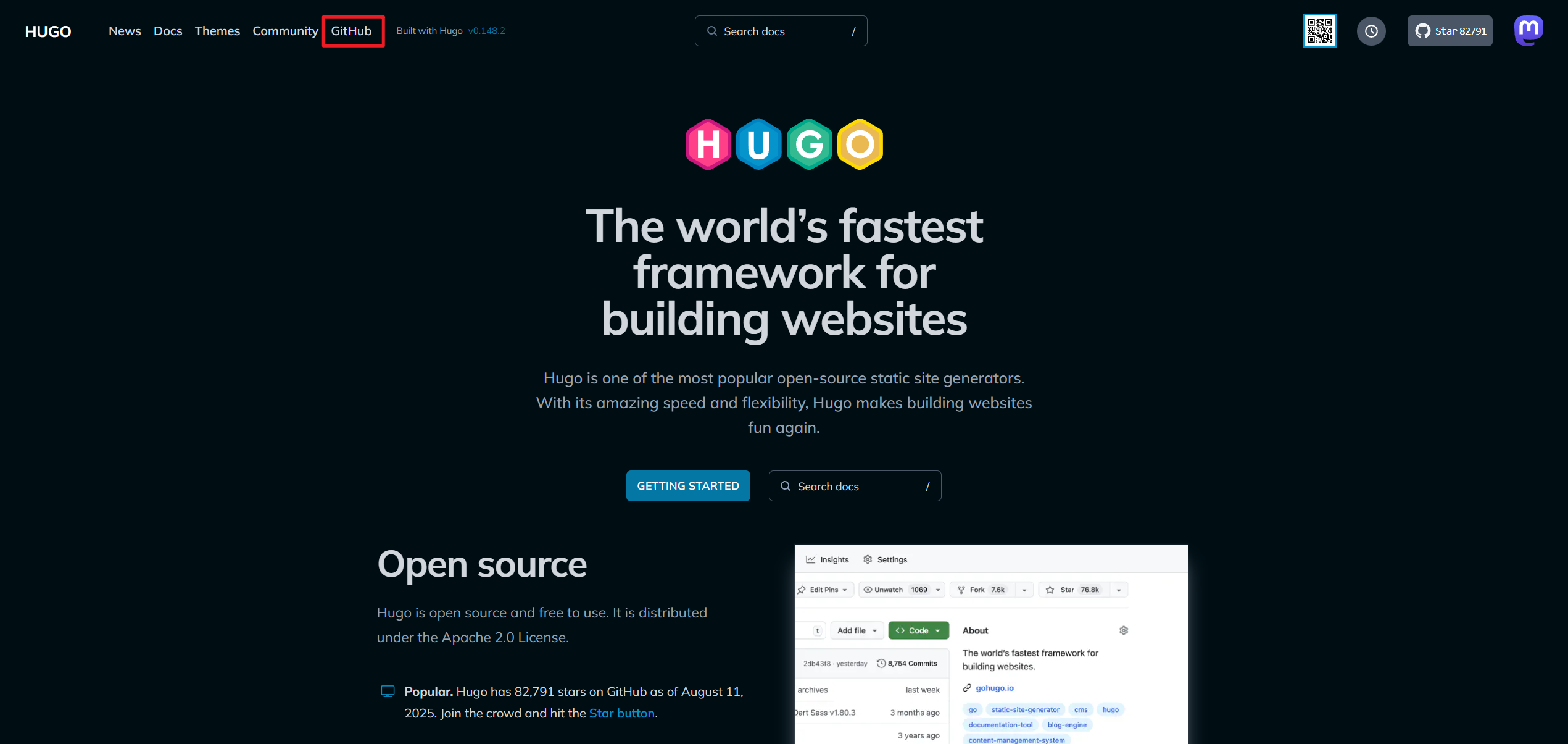
进入官方网站: https://gohugo.io/,点击 GitHub 。
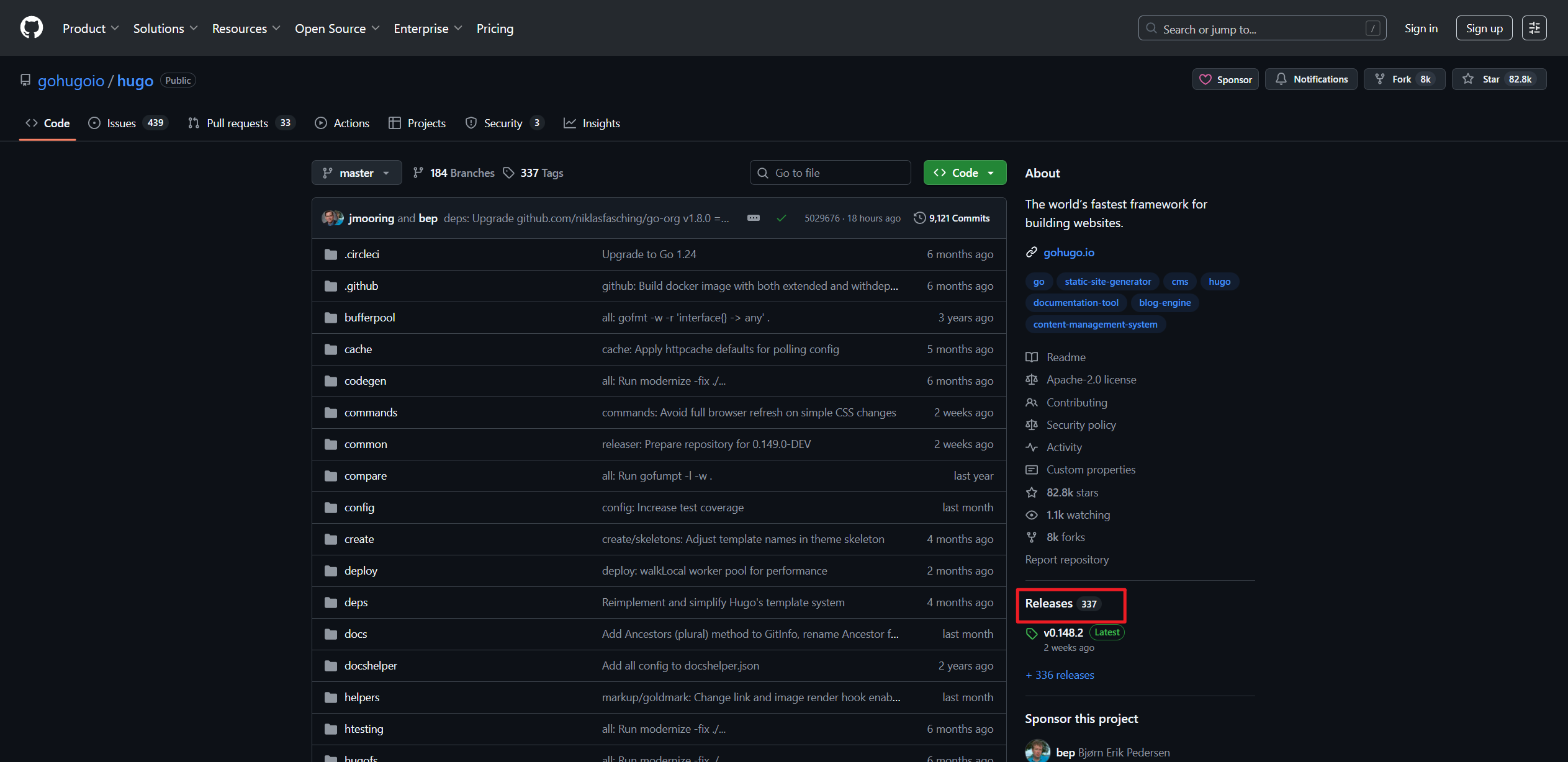
接着点击 Releases 发行版,进入历史仓库,
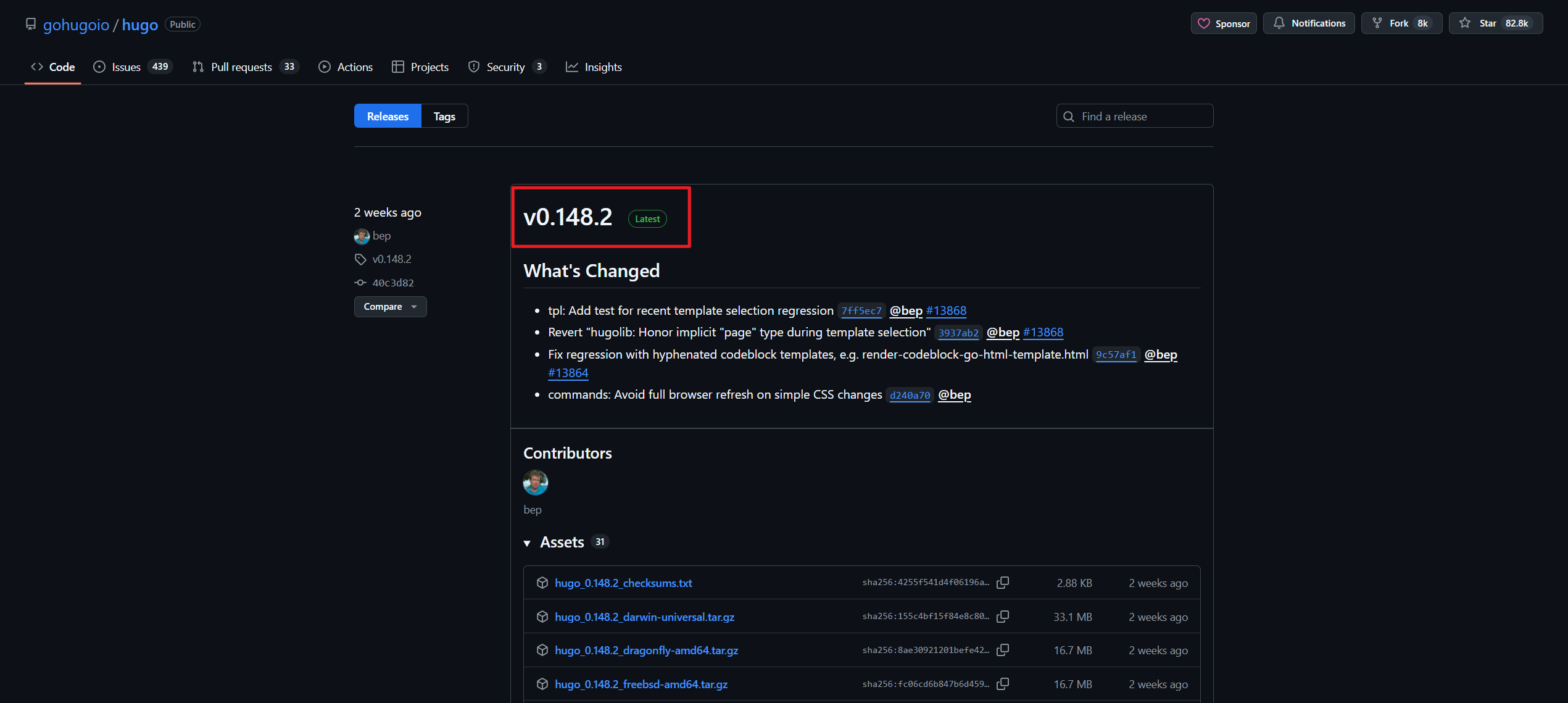
选择最新版本,
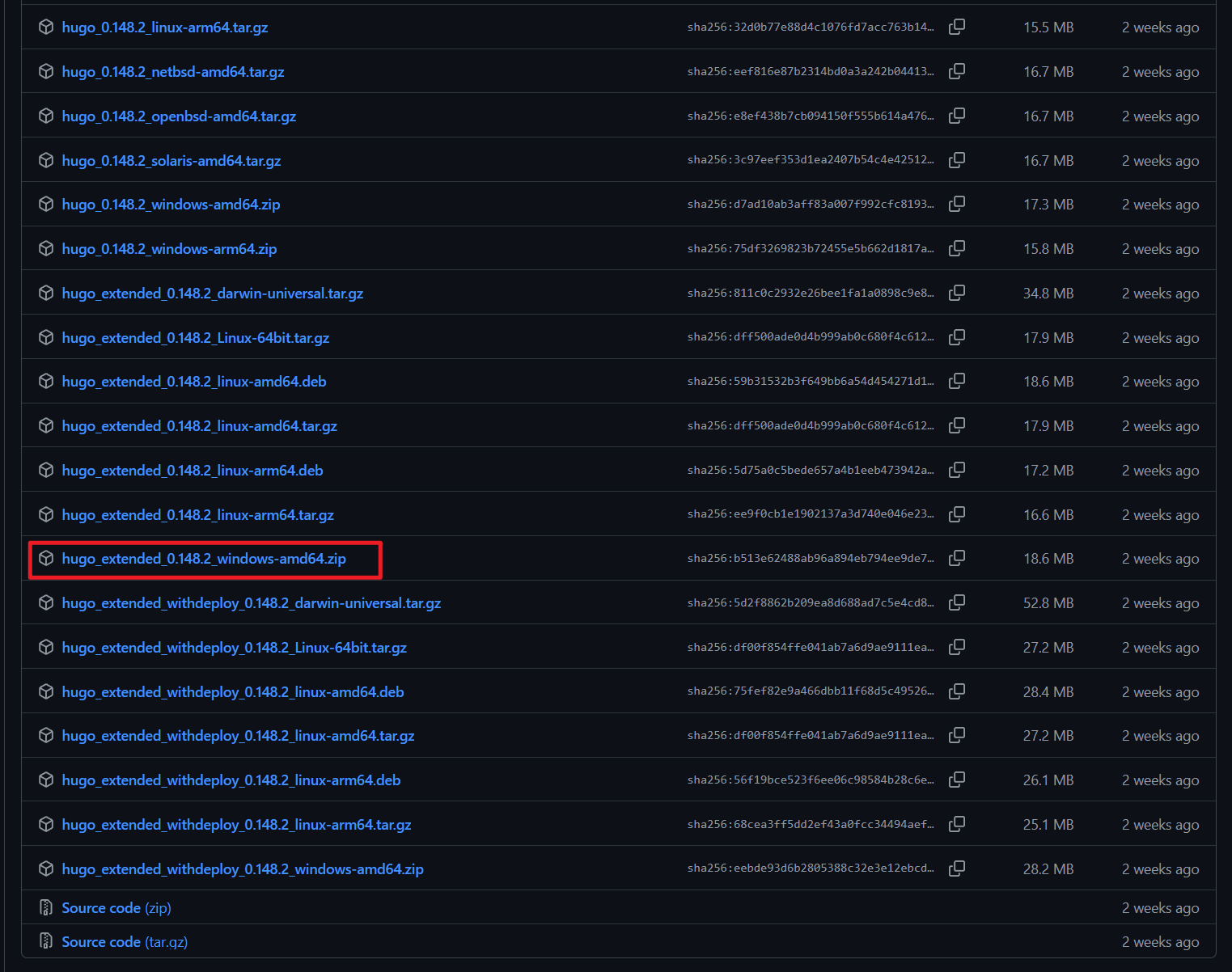
在 Assets 中,选择合适的压缩包下载(本机系统为 win11,故选择 hugo_extended_0.148.2_windows-amd64.zip),
下载压缩包到任意文件夹后,解压。
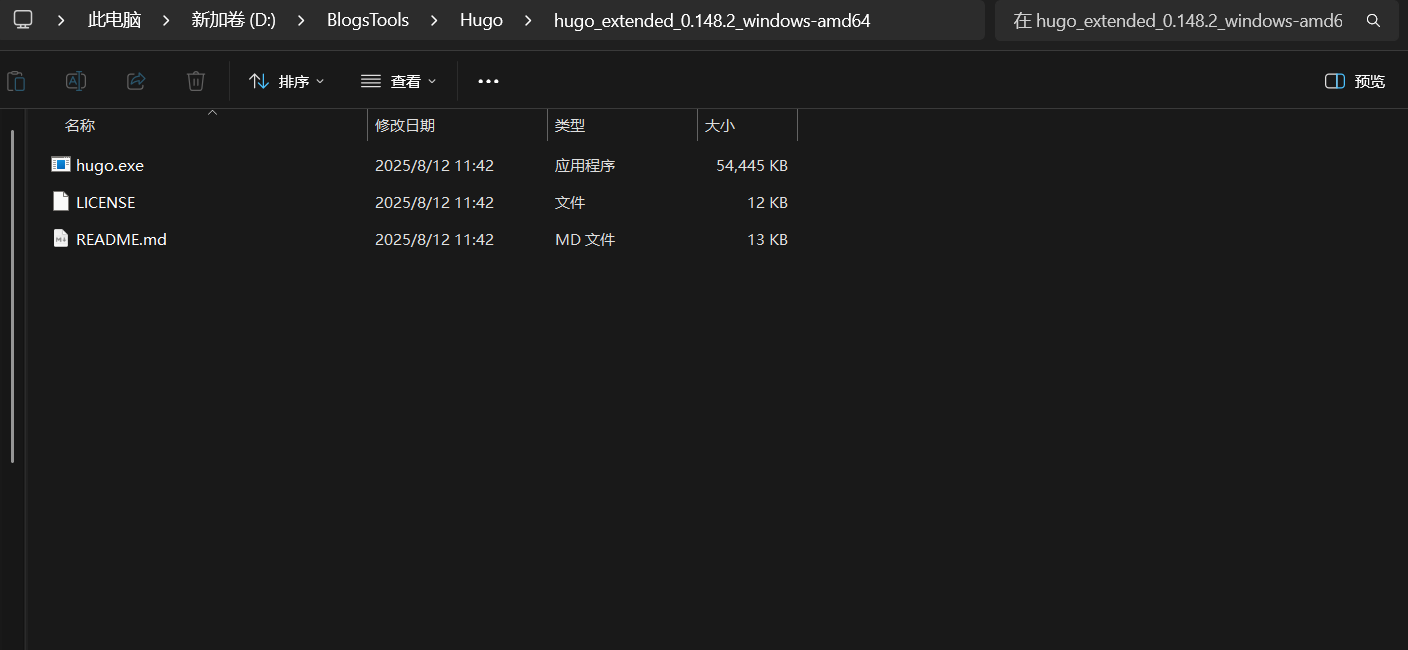
在文件命令行输入 cmd 进入命令行窗口,输入命令:
hugo new site MyBlog # 这里的 MyBlog 是用户自定义的文件夹名称
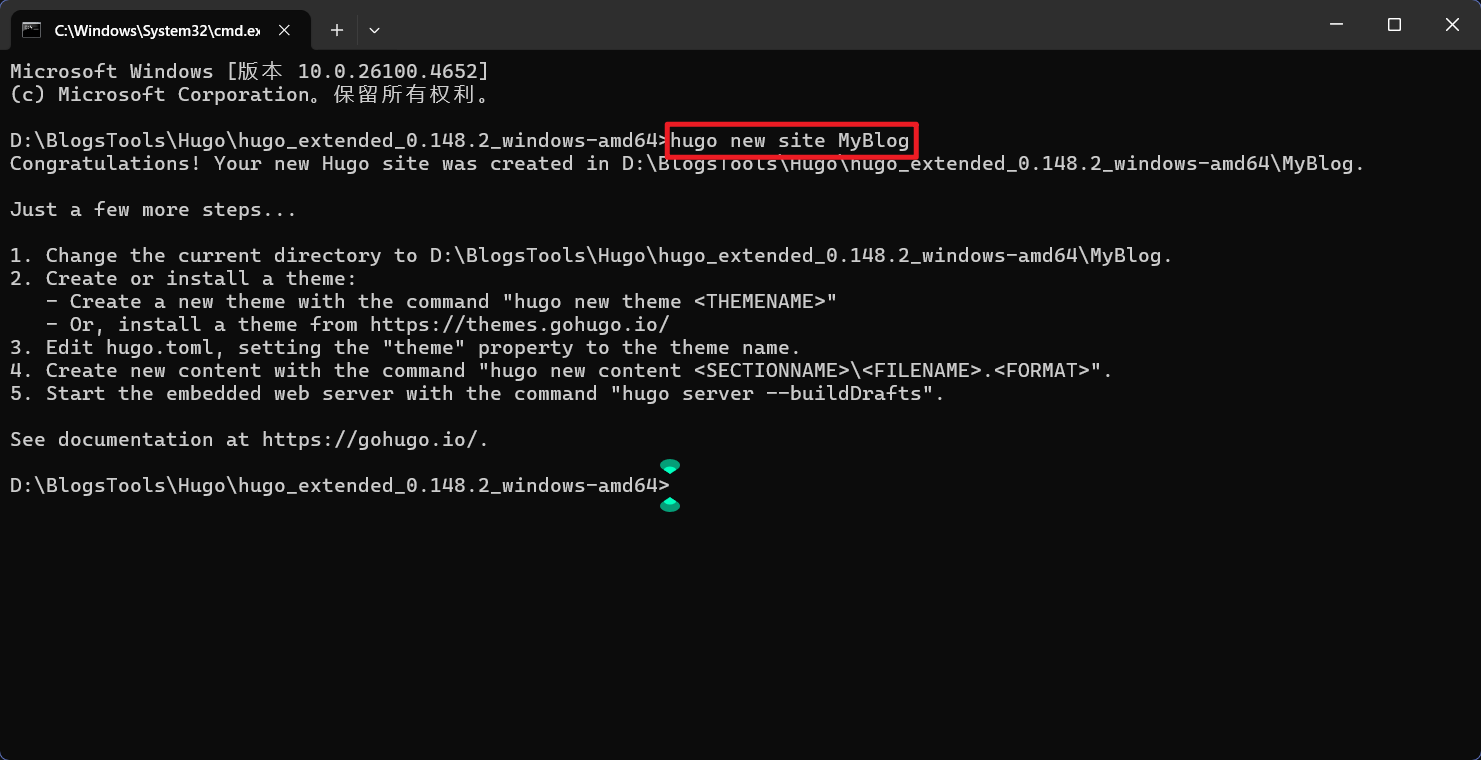
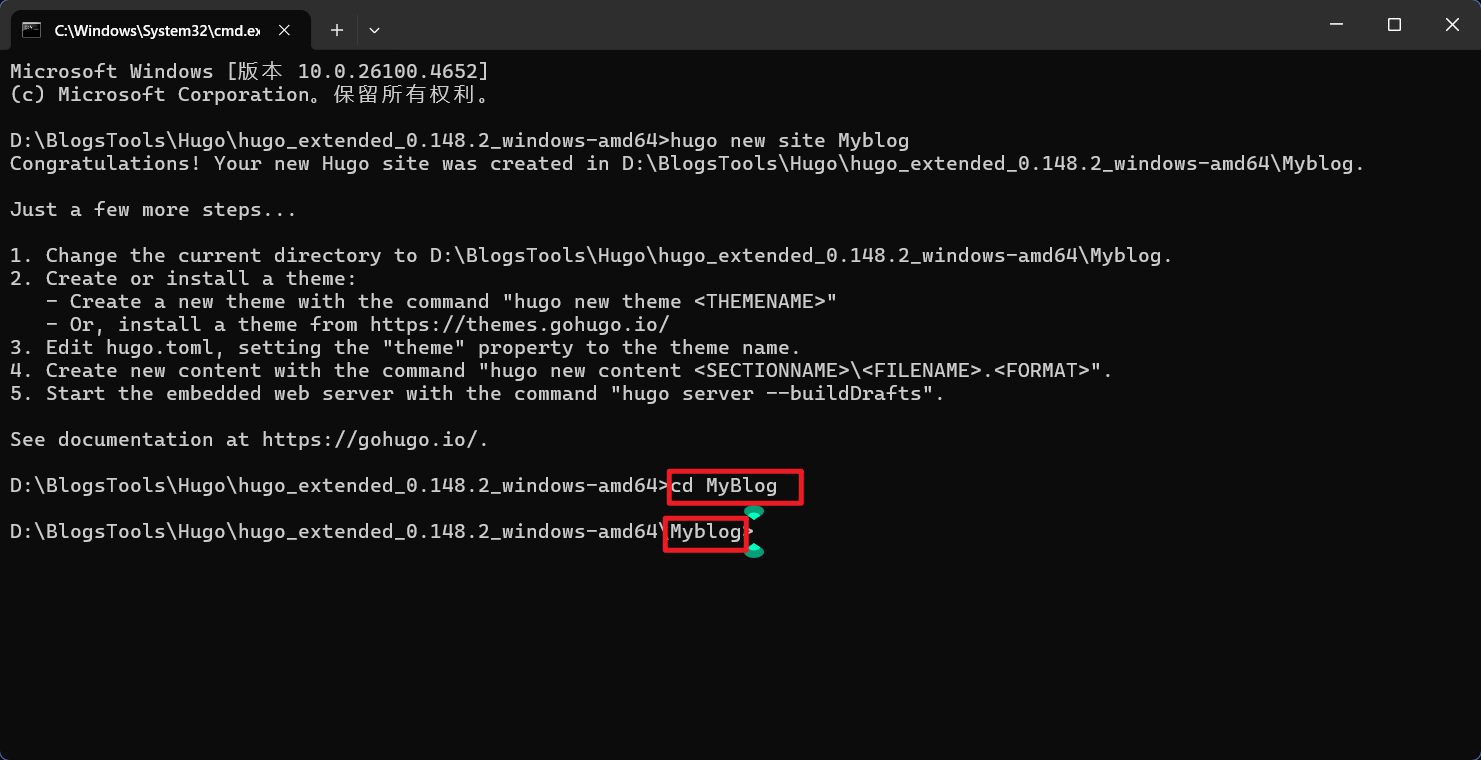
接着切换目录到刚刚新建的文件夹 MyBlog:
cd MyBlog
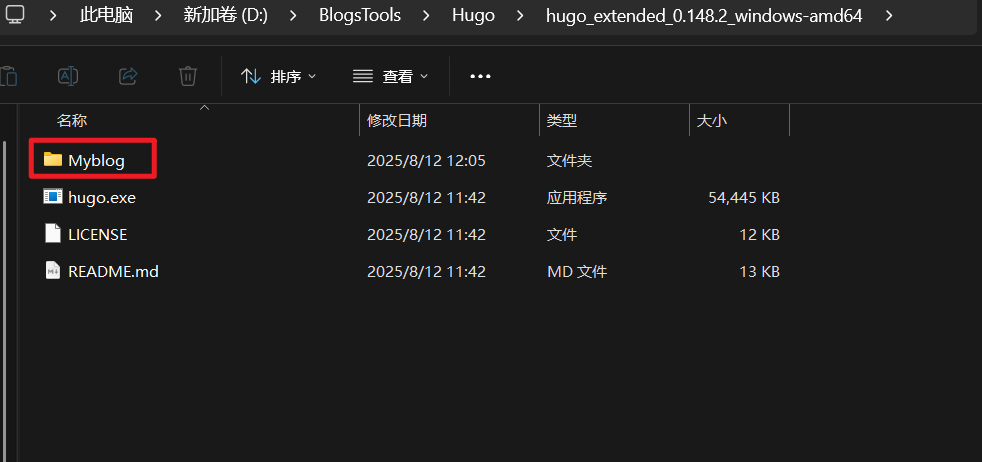
打开相应的资源管理器界面可以看到刚刚新建的 MyBlog 文件夹。需要注意的是,由于没有配置全局环境变量,因此要复制 hugo.exe 到 MyBlog 文件夹中才能运行。
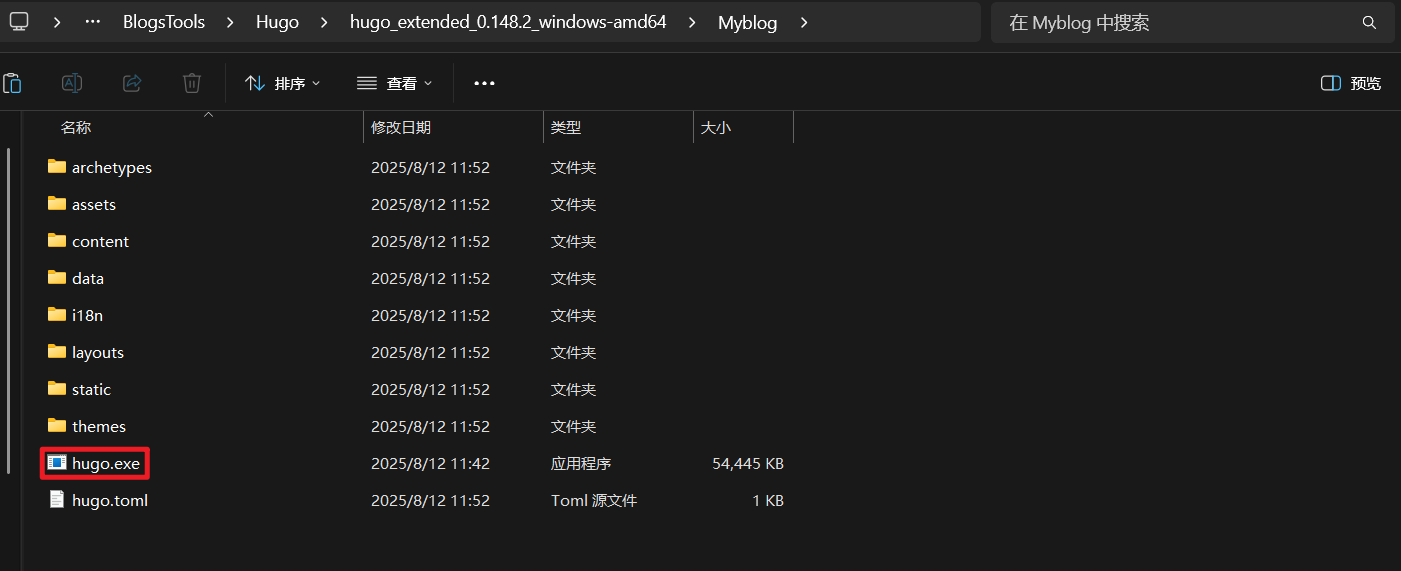
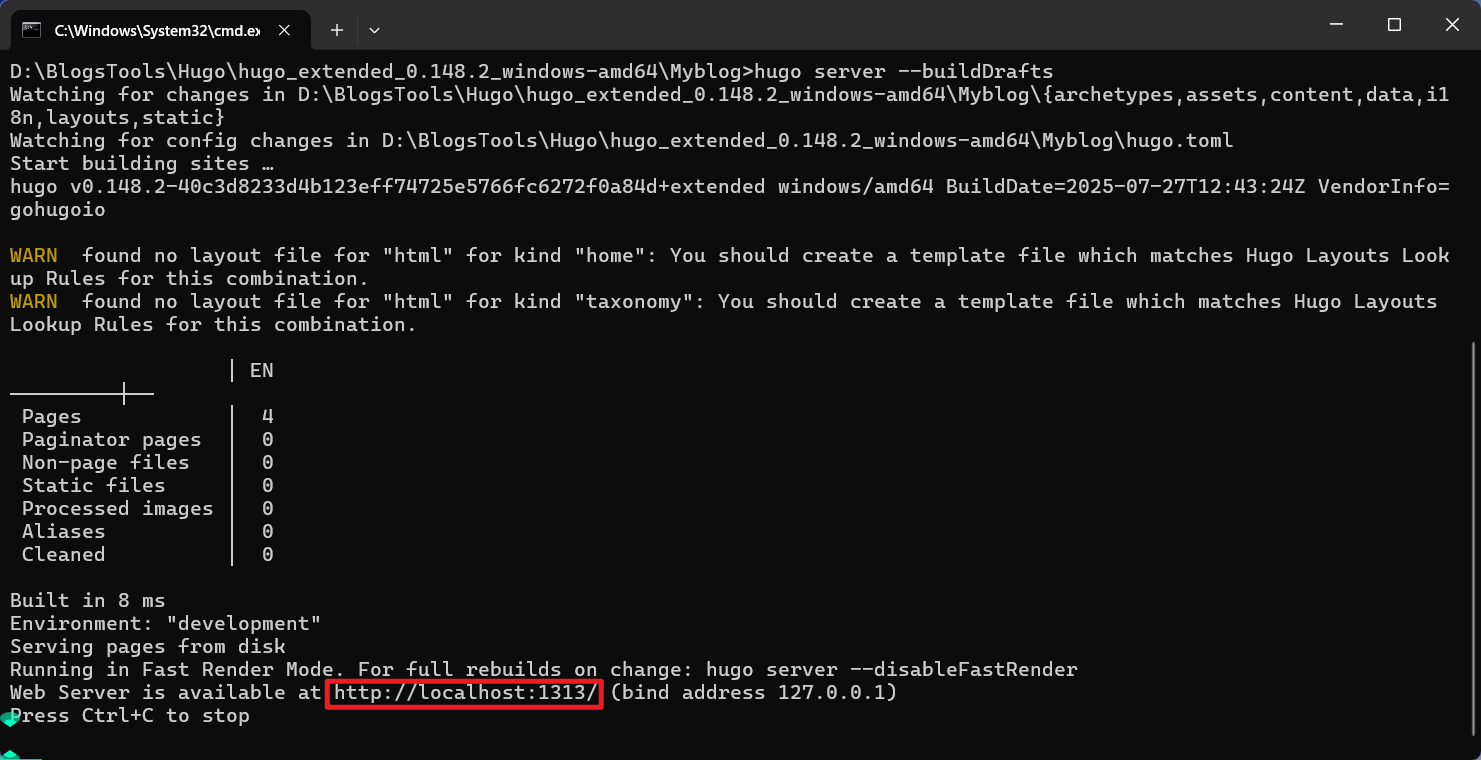
最后,先验证一下 Hugo 博客是否创建成功:
hugo server --buildDrafts
hugo server -D				# 两个命令任选其一执行
点击界面中的启动地址(Ctrl + 单击),
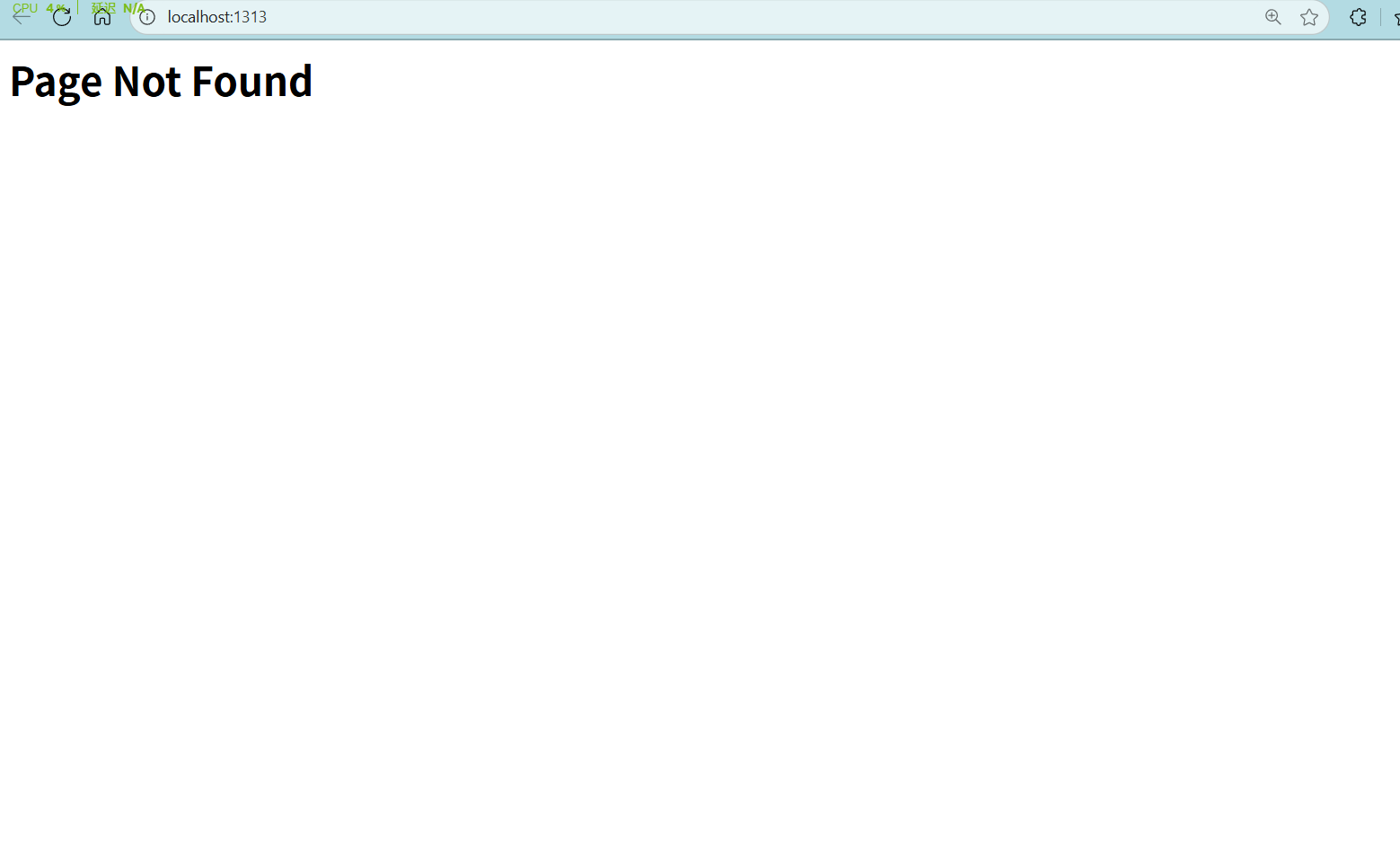
跳转出的 web 页面如下,说明创建成功(没有内容属于正常情况):
接下来,我们需要创建或者安装一个主题。
二、创建安装主题 #
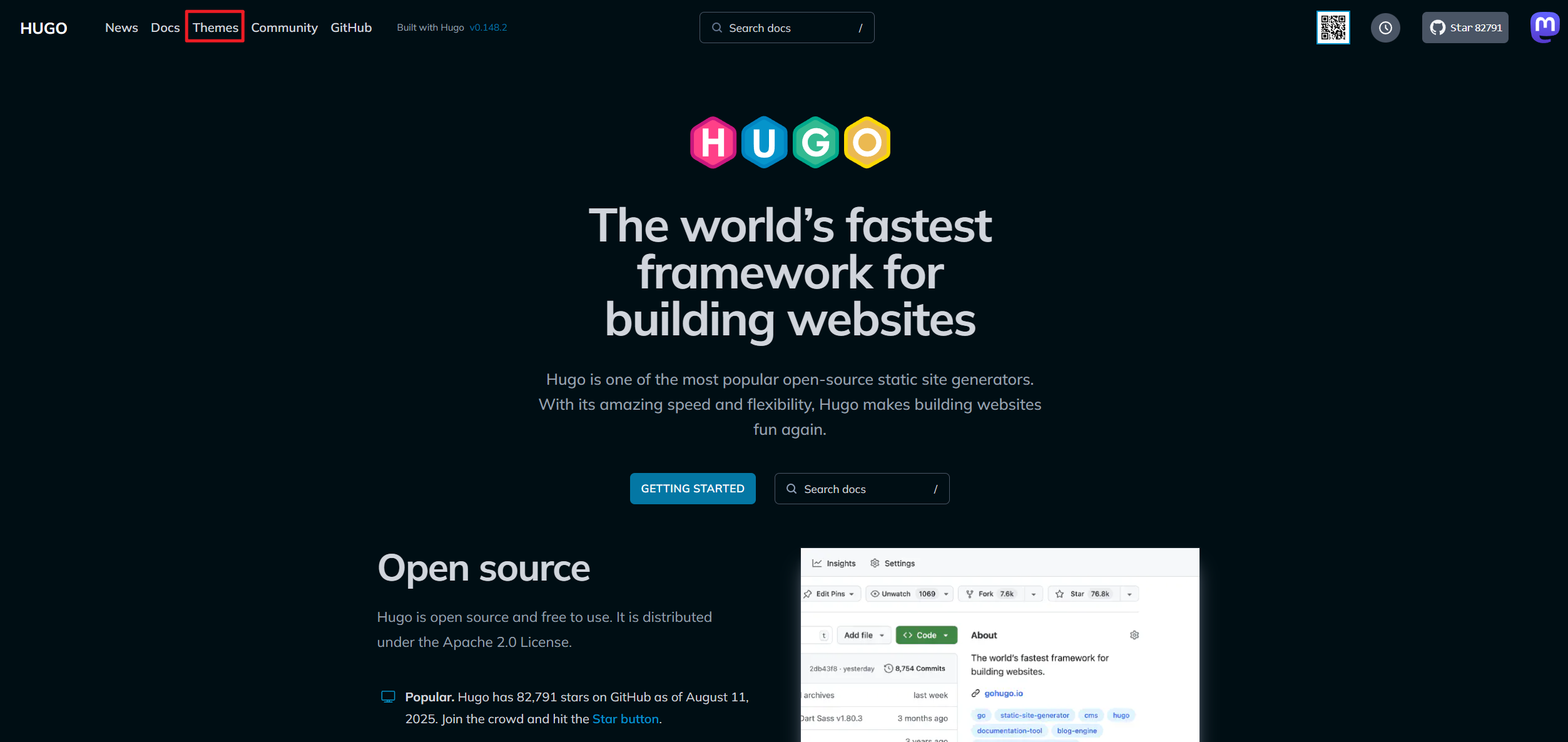
回到官方主页面,点击 Themes,
可以看到官方提供的主题样式是很丰富的,
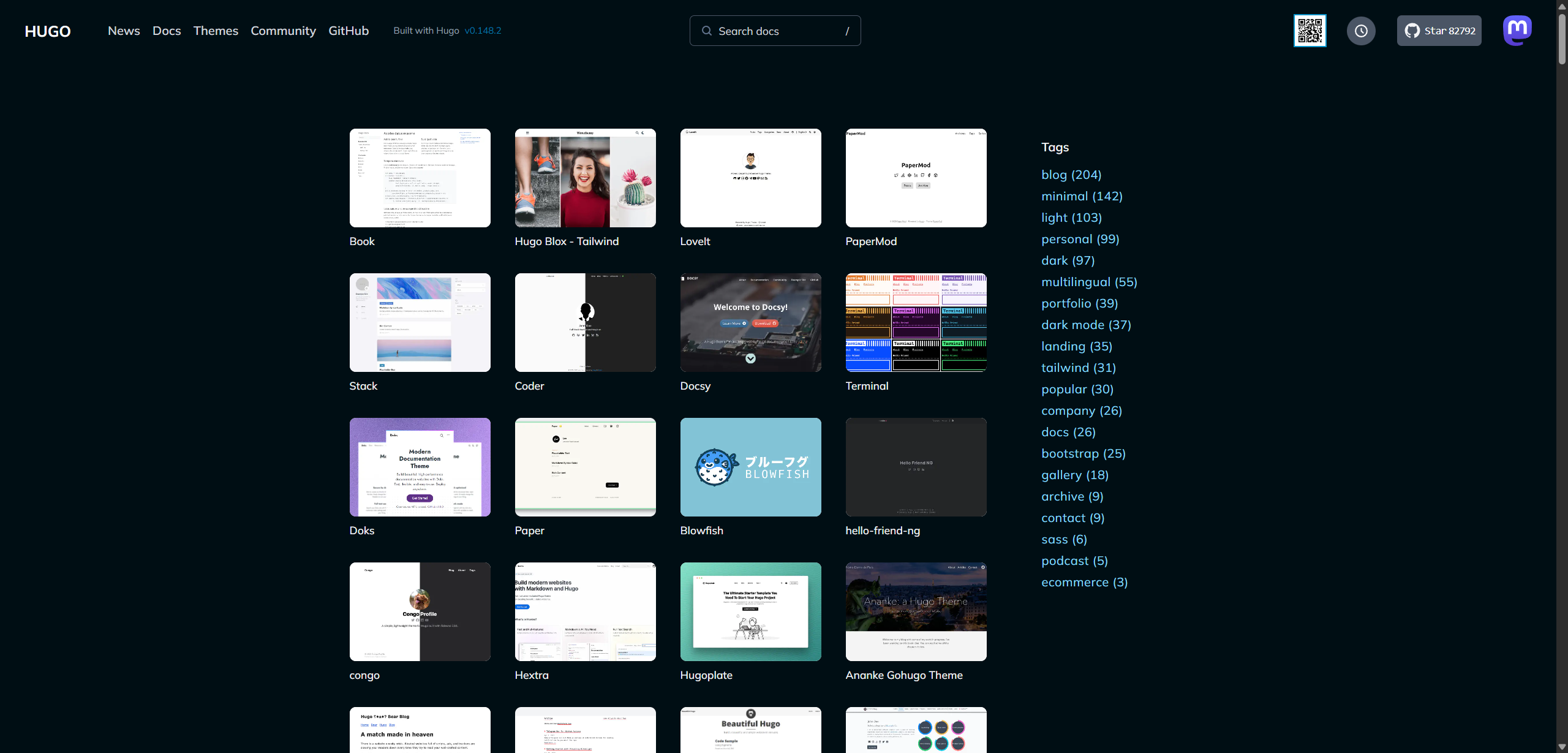
挑选一个自己喜好的主题进行下载就可以,这里我选择的是 hugo-theme-reimu 这个主题(二次元勿喷):
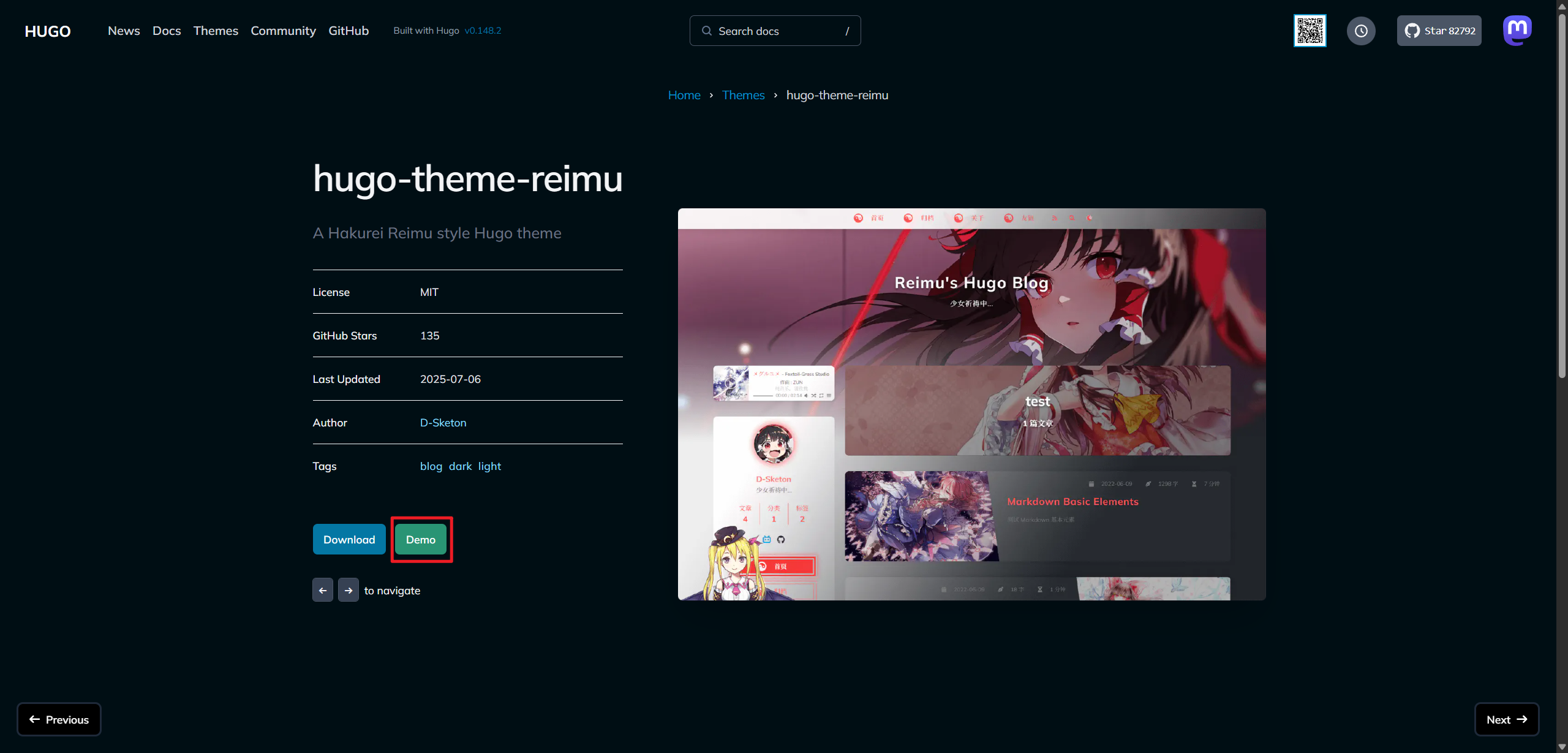
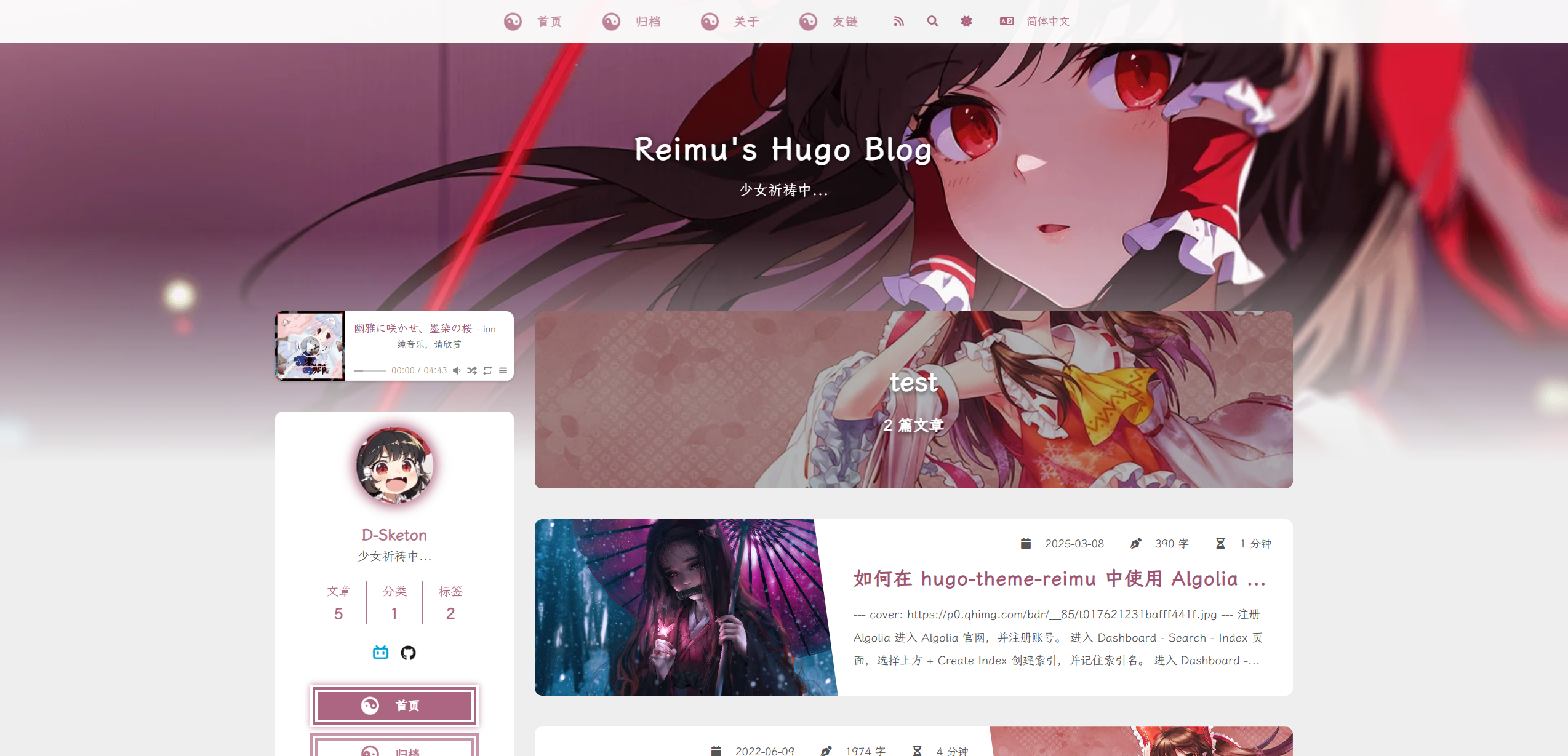
点击 Demo 可以预先展示其效果,还是很好看的。
点击 Download 下载,会跳转到 GitHub 页面,然后点击 Releases,
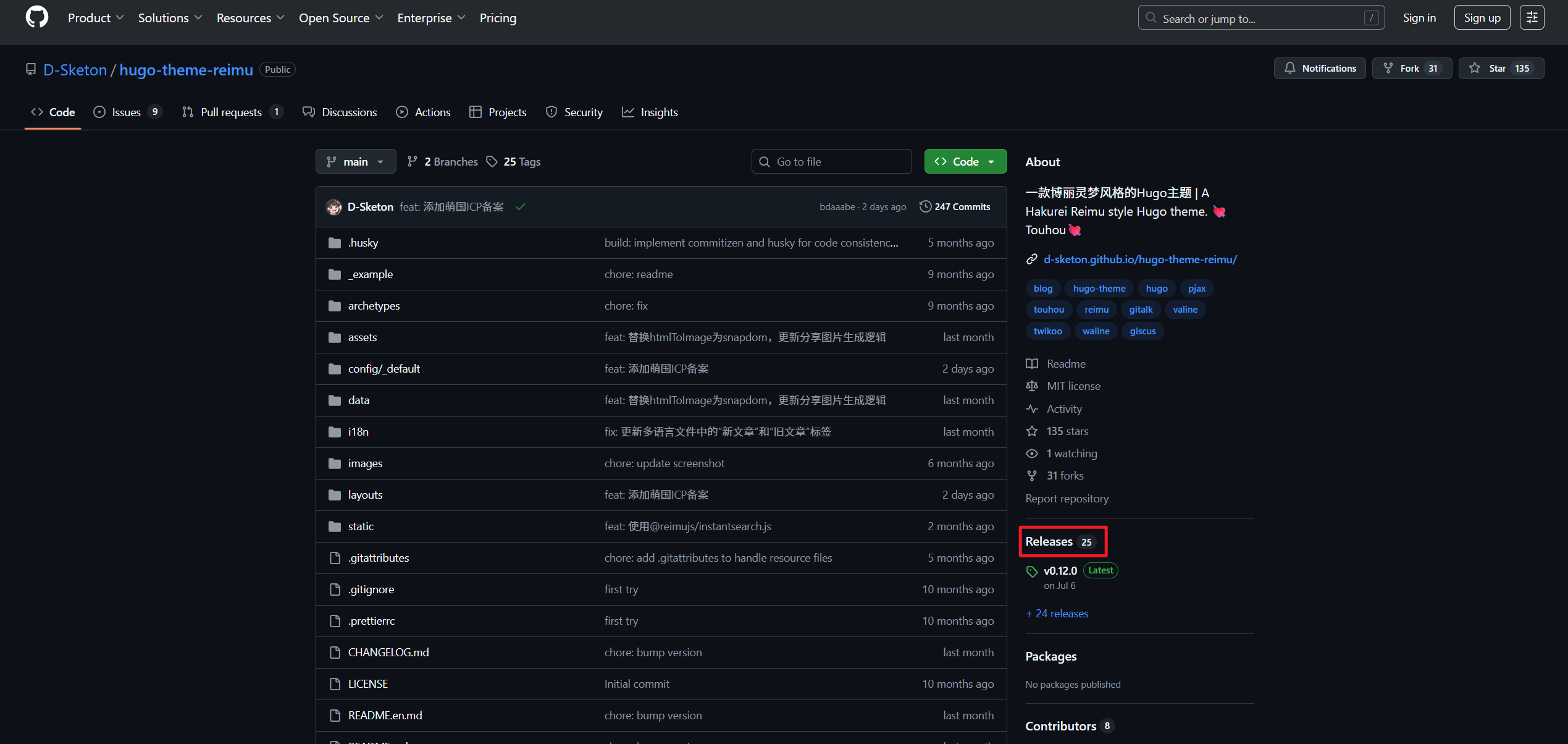
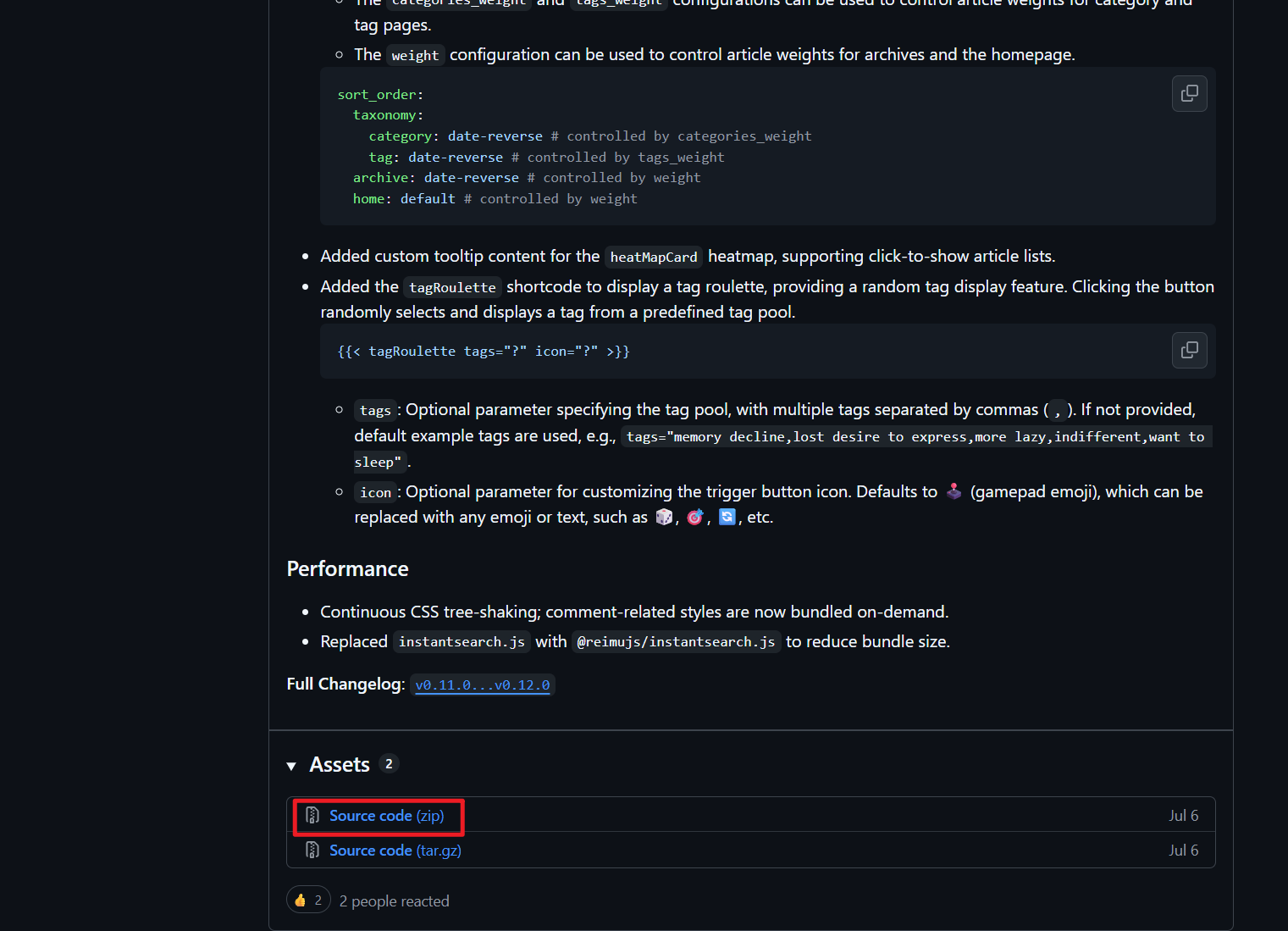
当前版本为 v0.12.0,下拉找到 Assets,点击 Source code(zip)下载,
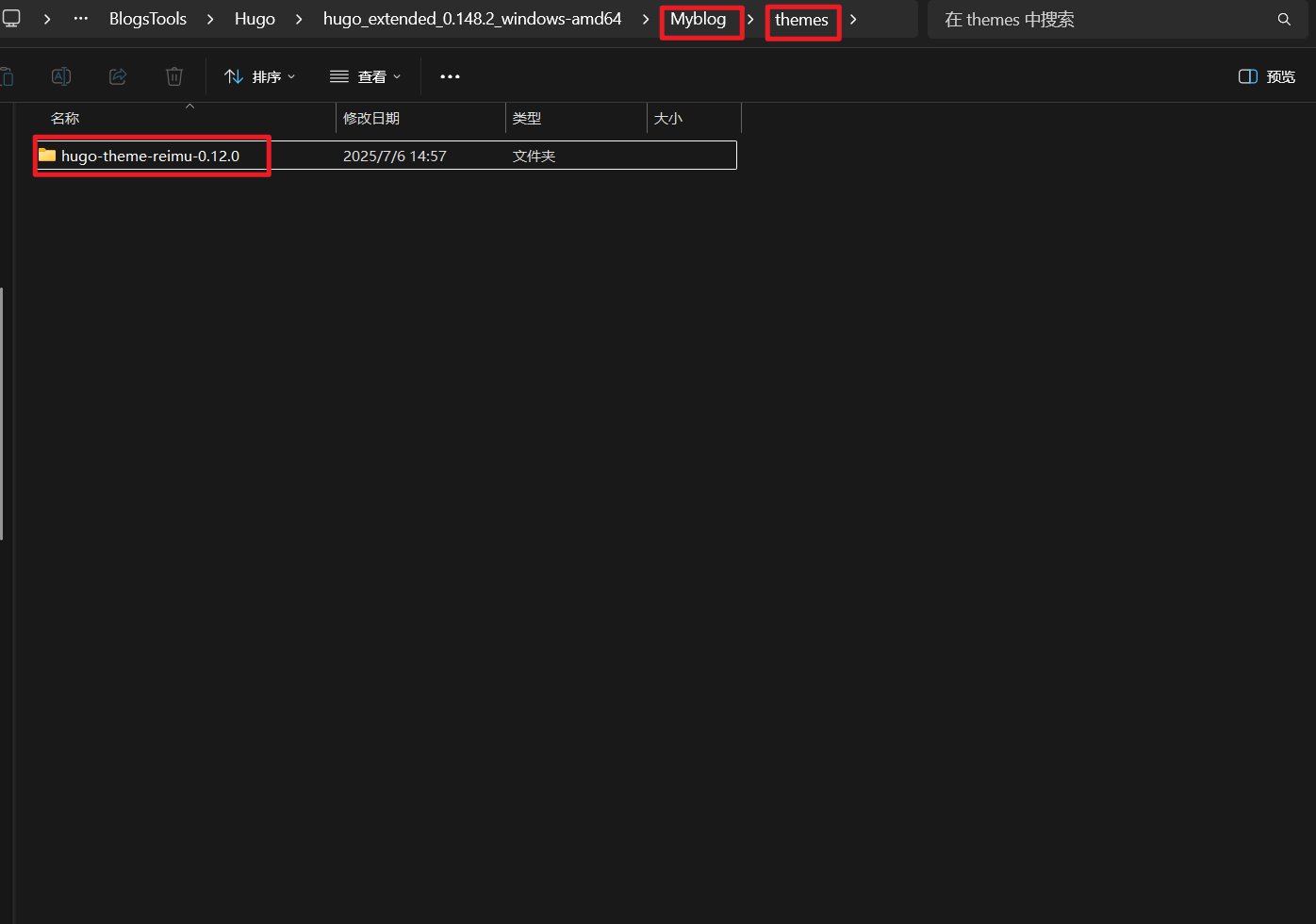
将下载好的压缩包复制或剪切到之前创建的 MyBlog 文件夹中的 theme 目录中,并解压到当前目录同名文件夹,
接下来,就是详细的配置操作了。由于每个主题的开发者实现的功能不同,因此建议根据下载的主题的 Github 上的 Readme.md 文件中的操作一步步来进行配置。
剧透:该主题在本地可以正常显示,但是部署到 GitHub Pages 就各种异常,各种尝试解决无果后,个人分析原因可能是:该主题是从 hexo 转到 hugo 的,文件目录就很 hexo,感觉配置上可能有些 bug。查询网上的案例也比较少,真的尽力了[kuku]。
1、官方操作 #
**说明:**按照 Readme.md 文件可以实现,但有些地方需要更改。
需要事先安装好 Git Git 详细安装教程(详解 Git 安装过程的每一个步骤)_git 安装-CSDN 博客
这里使用的 hugo-theme-reimu 主题的具体操作如下:
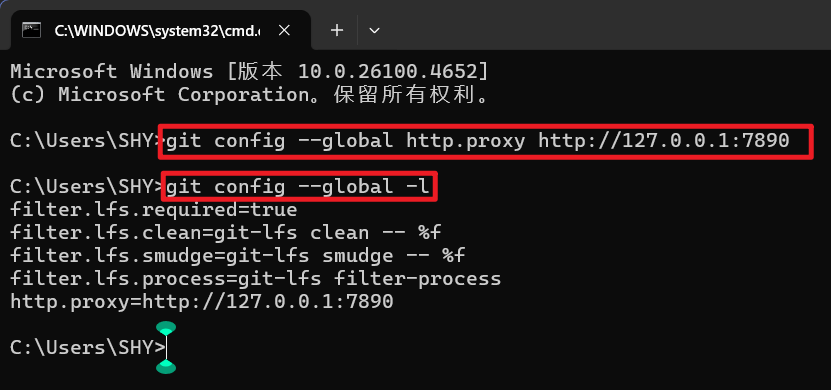
解决 GitHub 连接超时问题 Recv failure: Connection was reset:
git config --global http.proxy http://127.0.0.1:7890
git config --global -l		# 查看是否设置成功
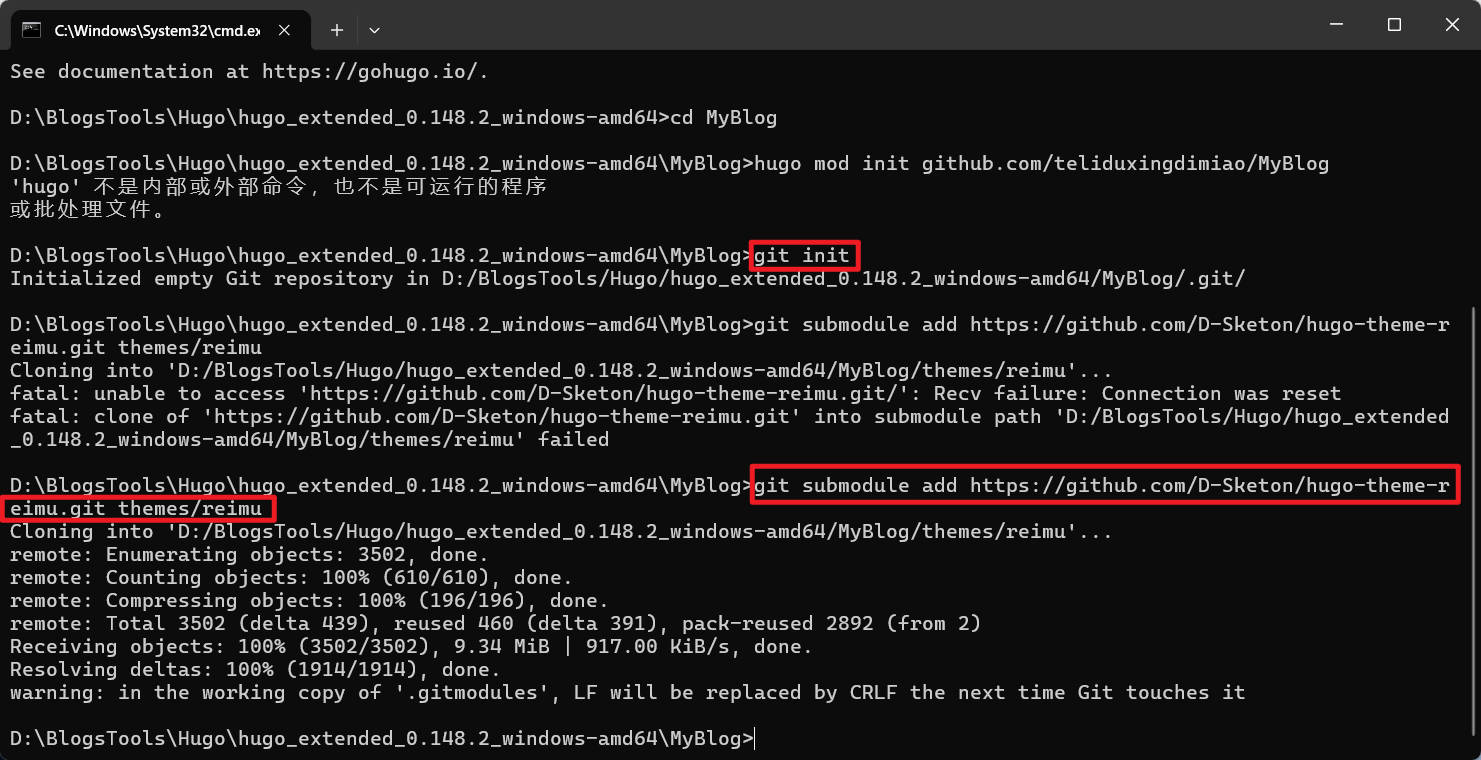
hugo new site MyBlog
cd MyBlog
git init
git submodule add https://github.com/D-Sketon/hugo-theme-reimu.git themes/reimu
echo theme = 'reimu' >> hugo.toml		# 官方文档符号不对
hugo server
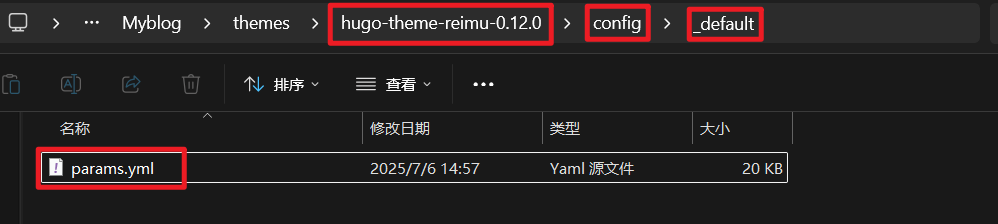
将主题内的 config/_default/params.yml 复制到 _default 文件夹下,此文件作为主题配置文件,可在此文件中修改主题配置
2、成功在于简单粗暴 #
直接将解压后的文件夹复制到 MyBlog 目录中去,进行覆盖,实操可用。不过到自定义阶段,可能会有些问题,还是不推荐这样做。
3、创建文章 #
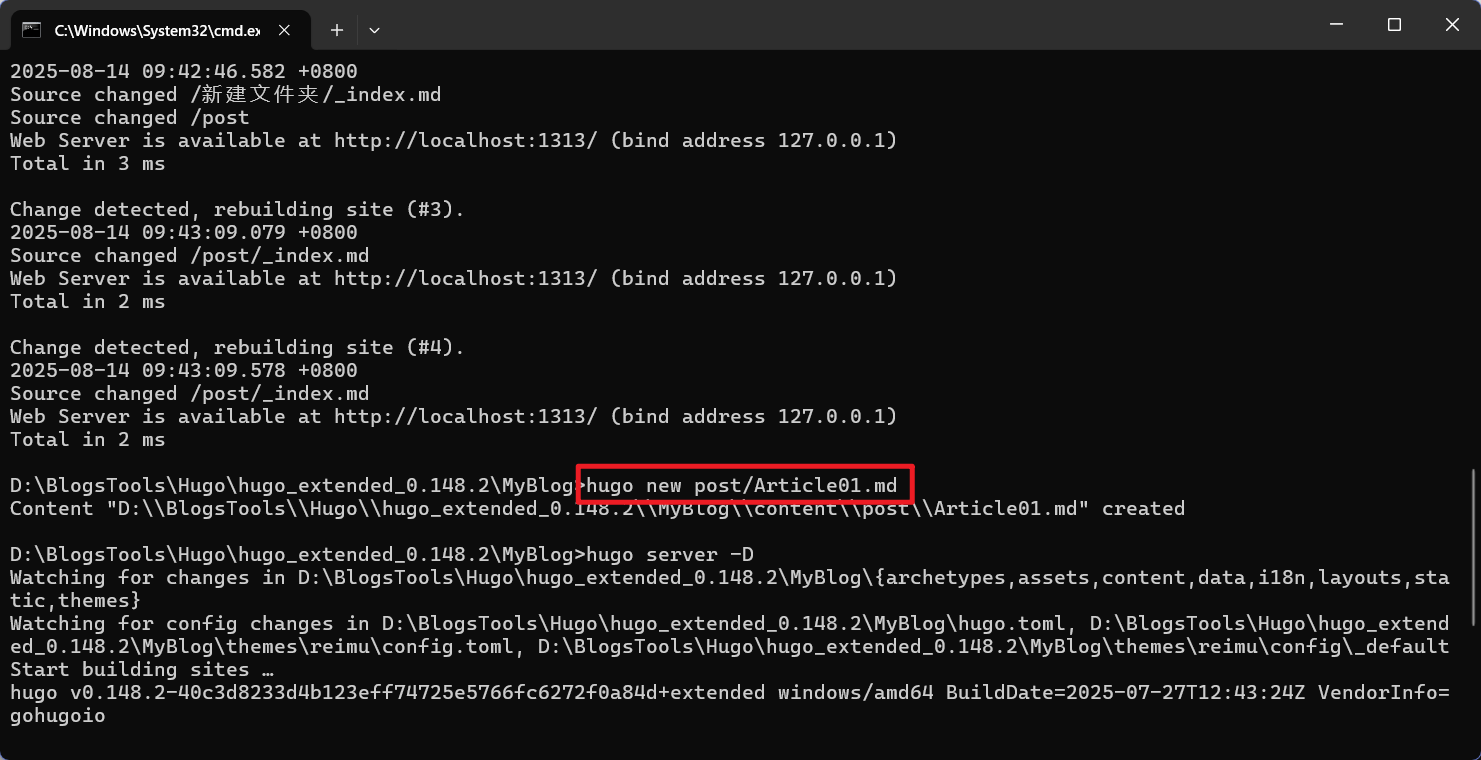
在 MyBlog 目录下运行命令:
hugo new post/Articles 01. md # 注意这里是 post,也有的是 posts,根据个人安装的主题不同,哪个能够显示文章用哪个。
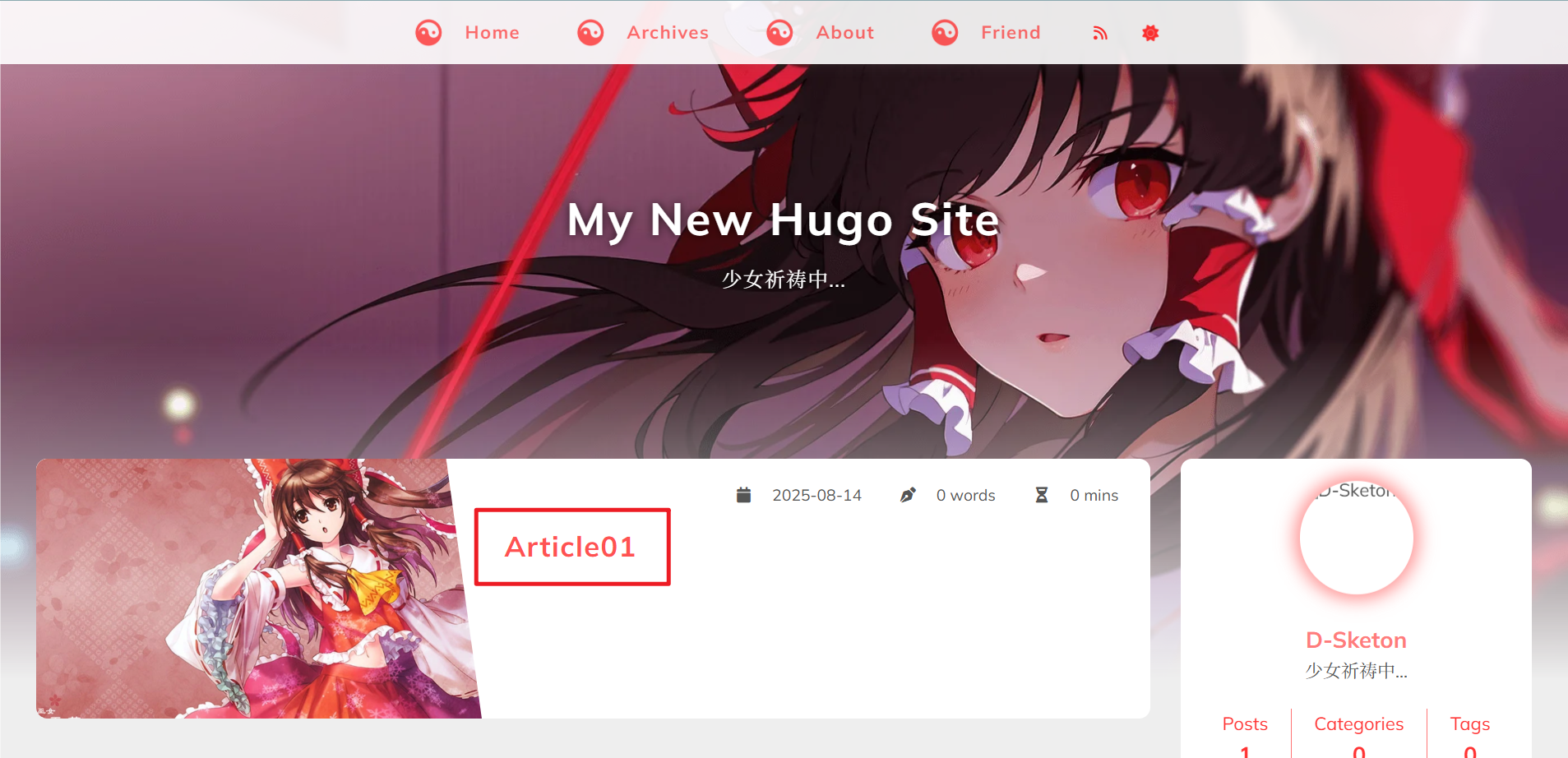
然后输入启动命令,就可以看到我们新建的文章了,
4、归档文件 Archives #
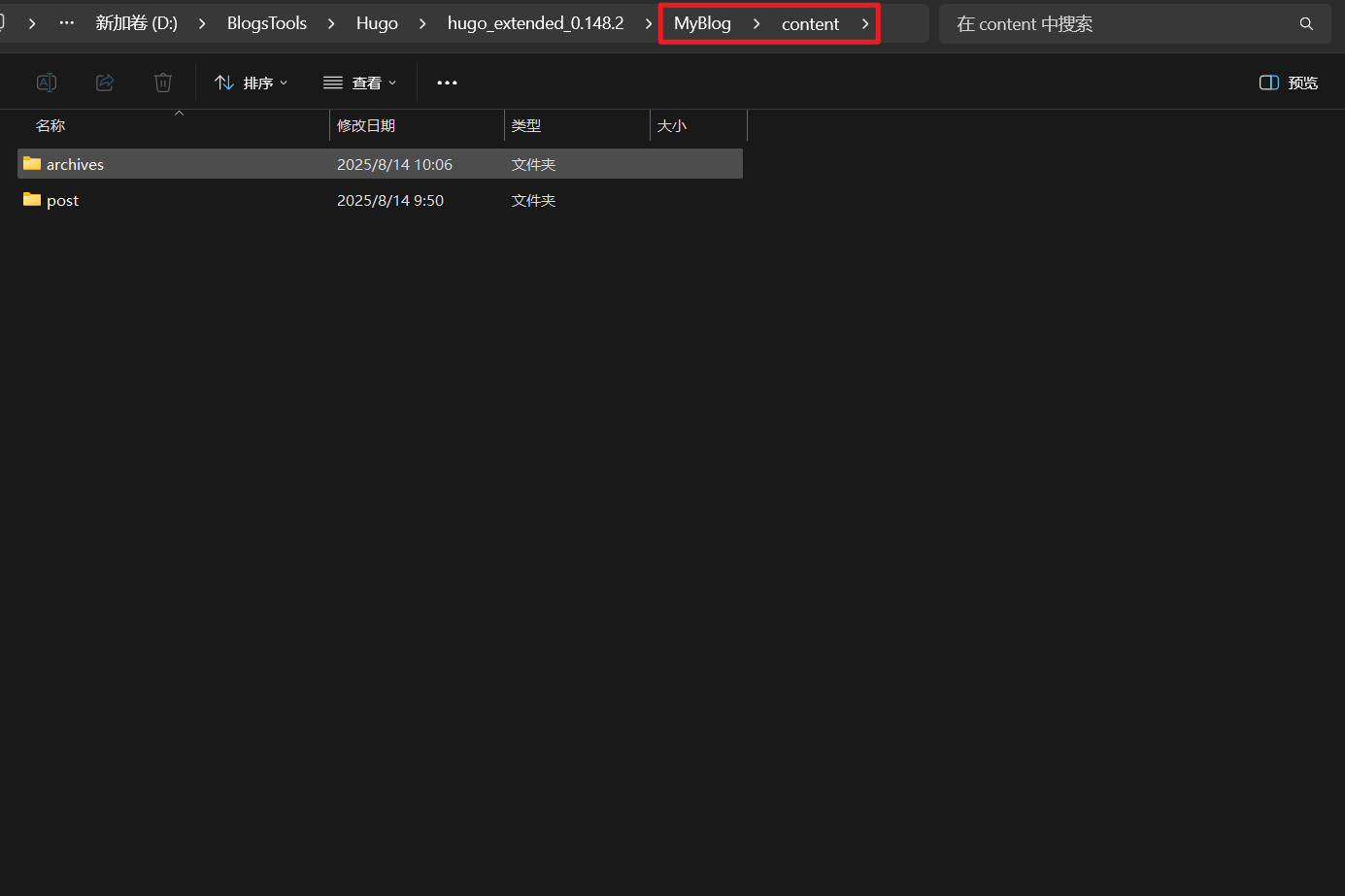
将 reimu 文件夹中的 _example 中的 archives 文件复制到 MyBlog 目录下的 content 文件夹中去,
5、修改侧边栏 sidebar 位置 #
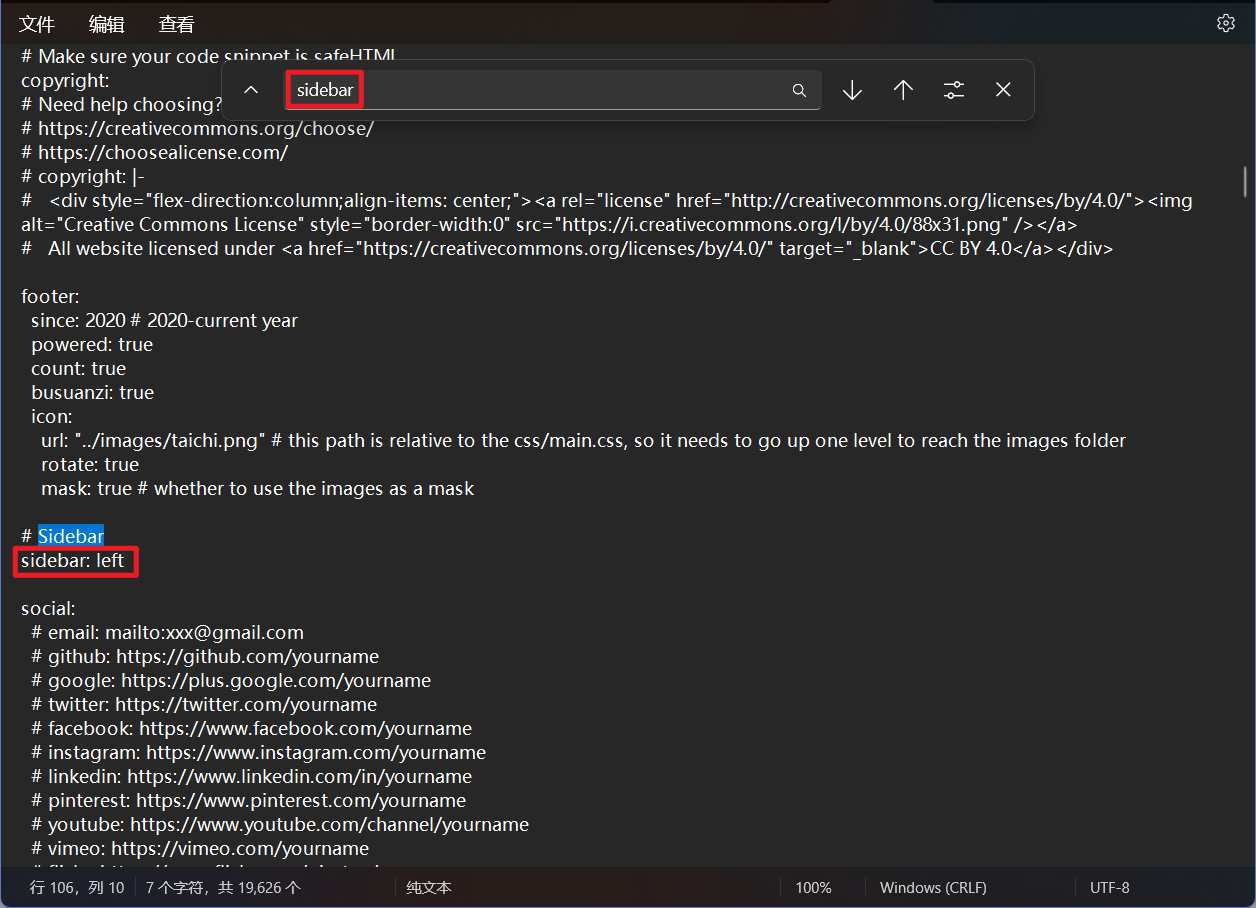
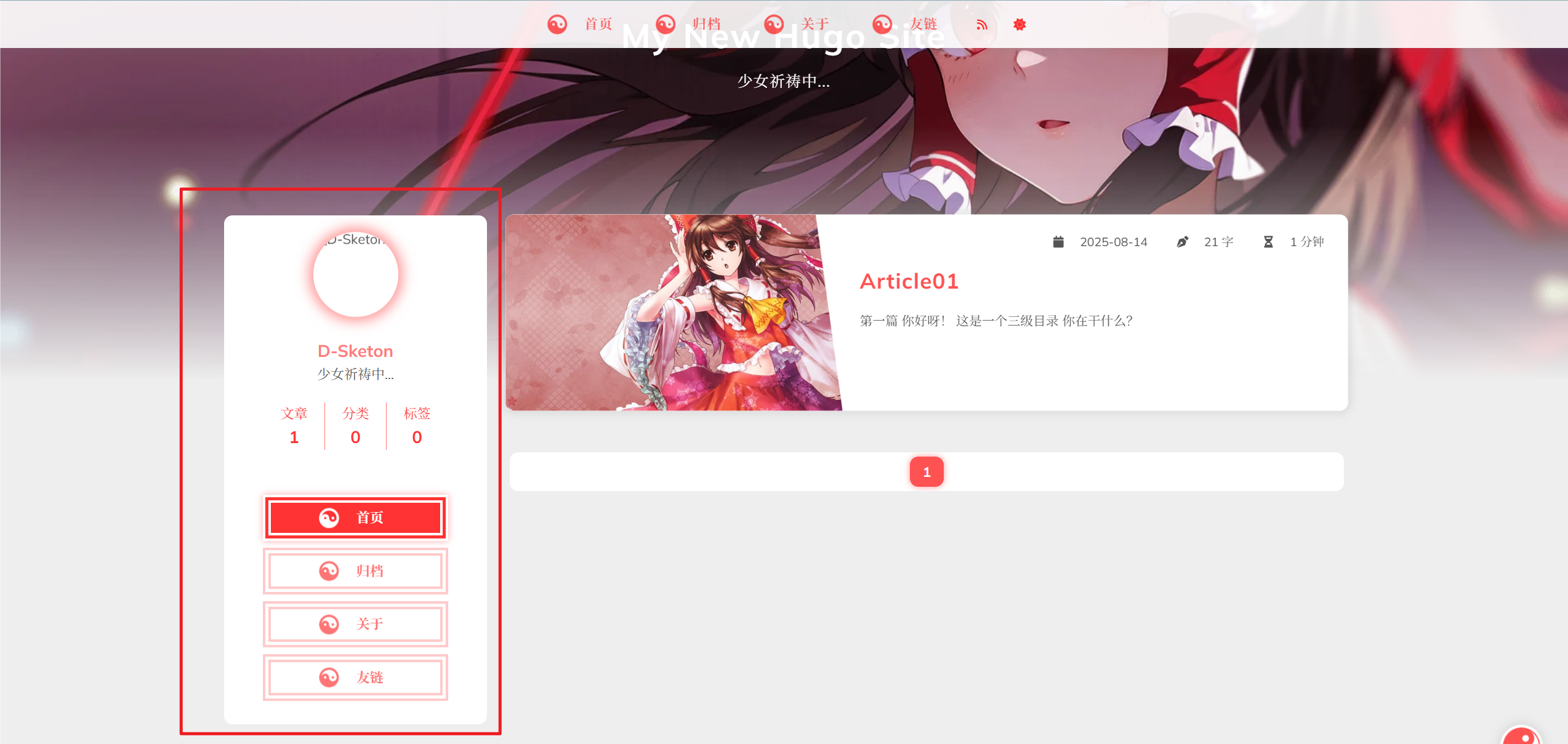
打开目录 MyBlog\config_default 中的 params.yml,搜索 sidebar ,修改成 left,
三、自定义配置 #
参考:https://sobaigu.com/hugo-config-structure.html
1、语言配置 #
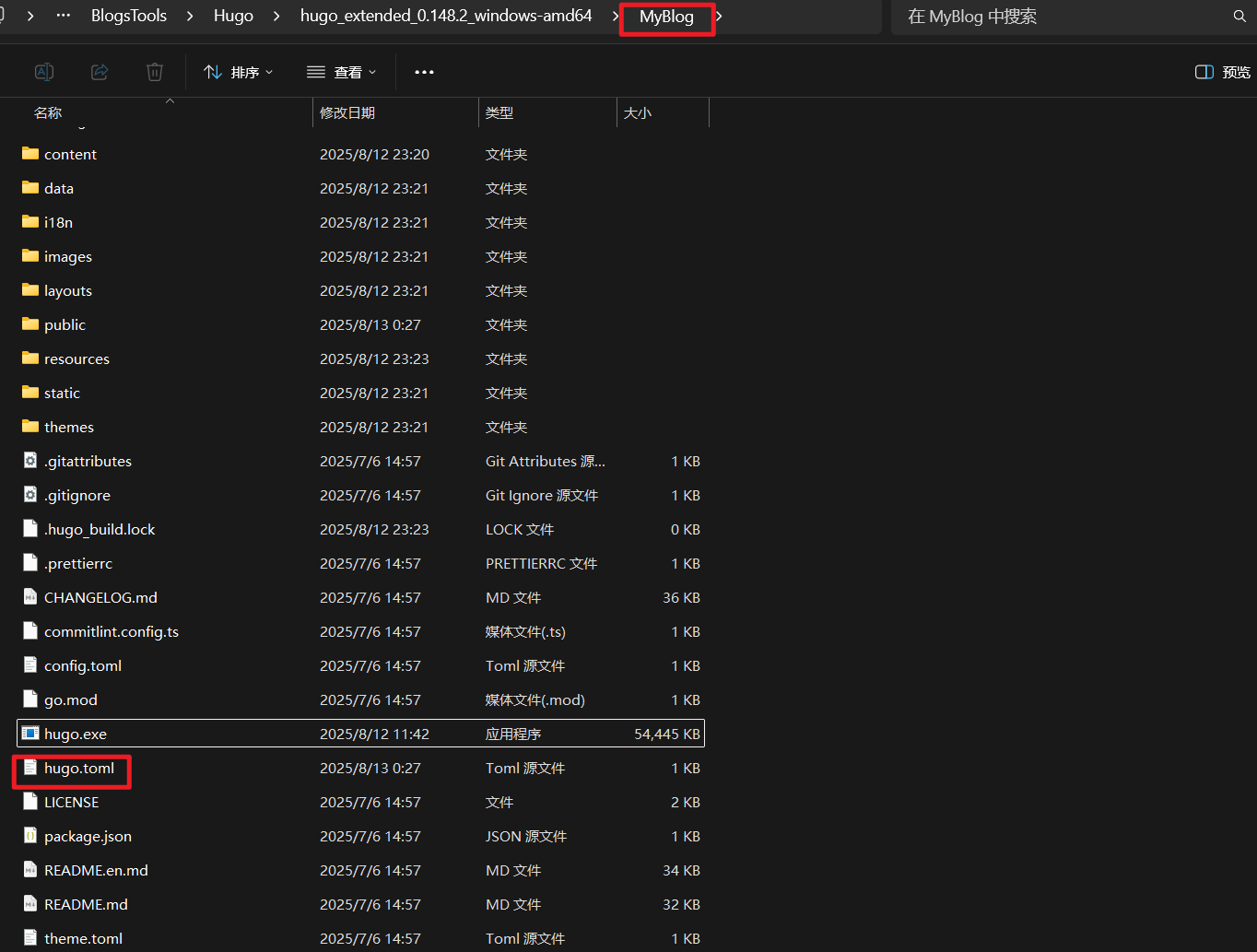
在 MyBlog 目录下找到 hugo.toml 文件,
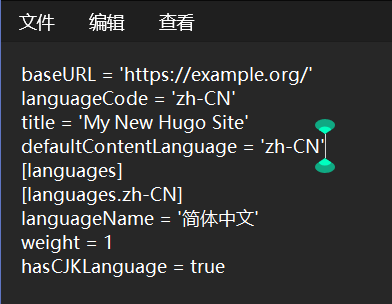
打开该文件修改语言:
languageCode = 'zh-CN'
defaultContentLanguage = 'zh-CN'
[languages]
[languages.zh-CN]
languageName = '简体中文'
weight = 1
hasCJKLanguage = true
2、基本结构 #
同原文档操作。
3、头像 #
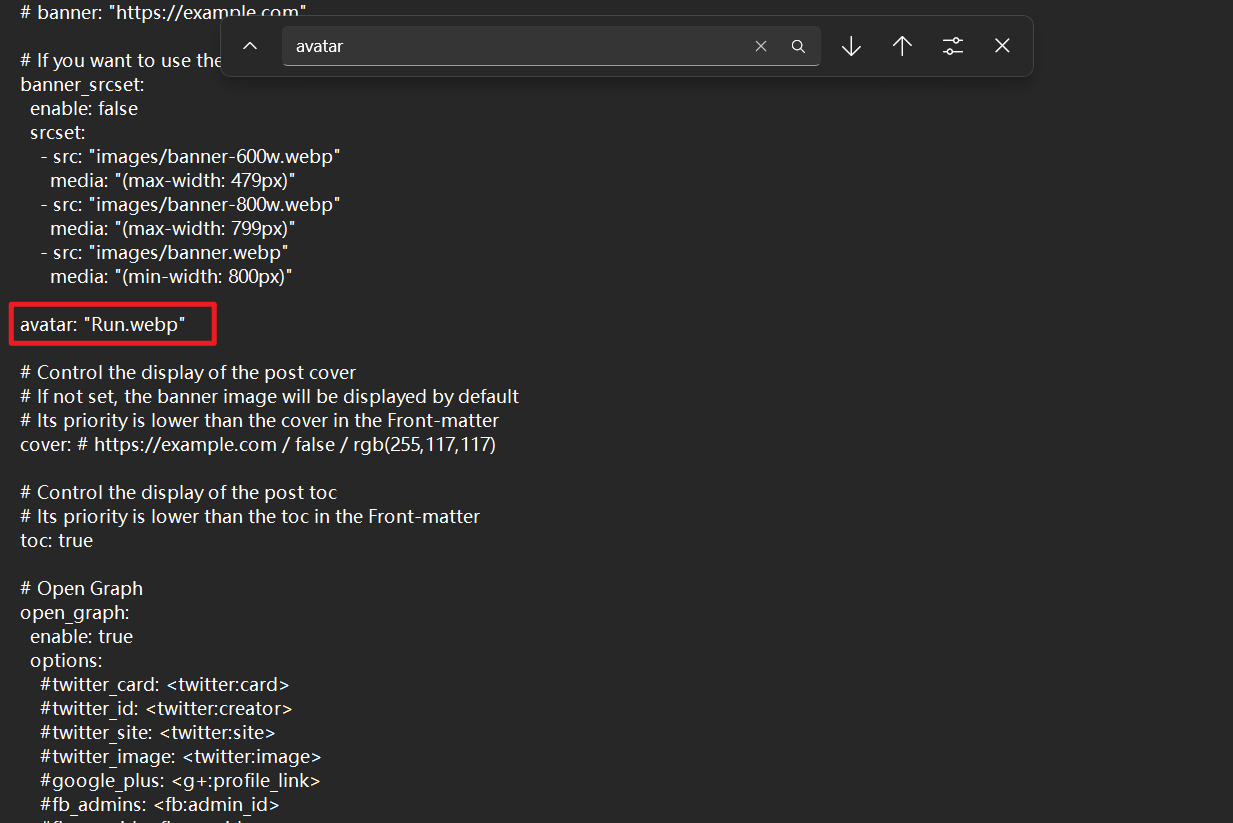
(1)头像应保存于 static/avatar/avatar.webp,可在 params.yml 中修改文件名:
avatar: "avatar.webp"
拓展:WebP,是一种同时提供了有损压缩与无损压缩的图片文件格式
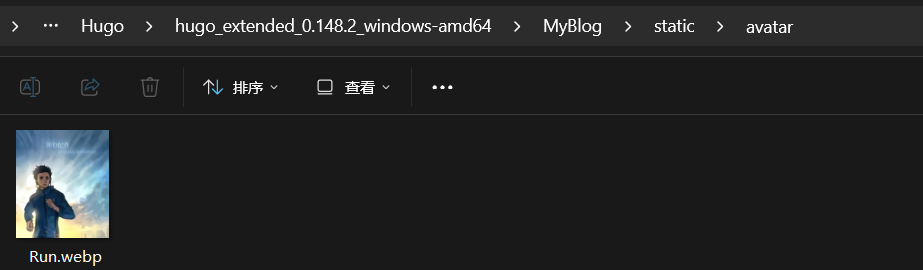
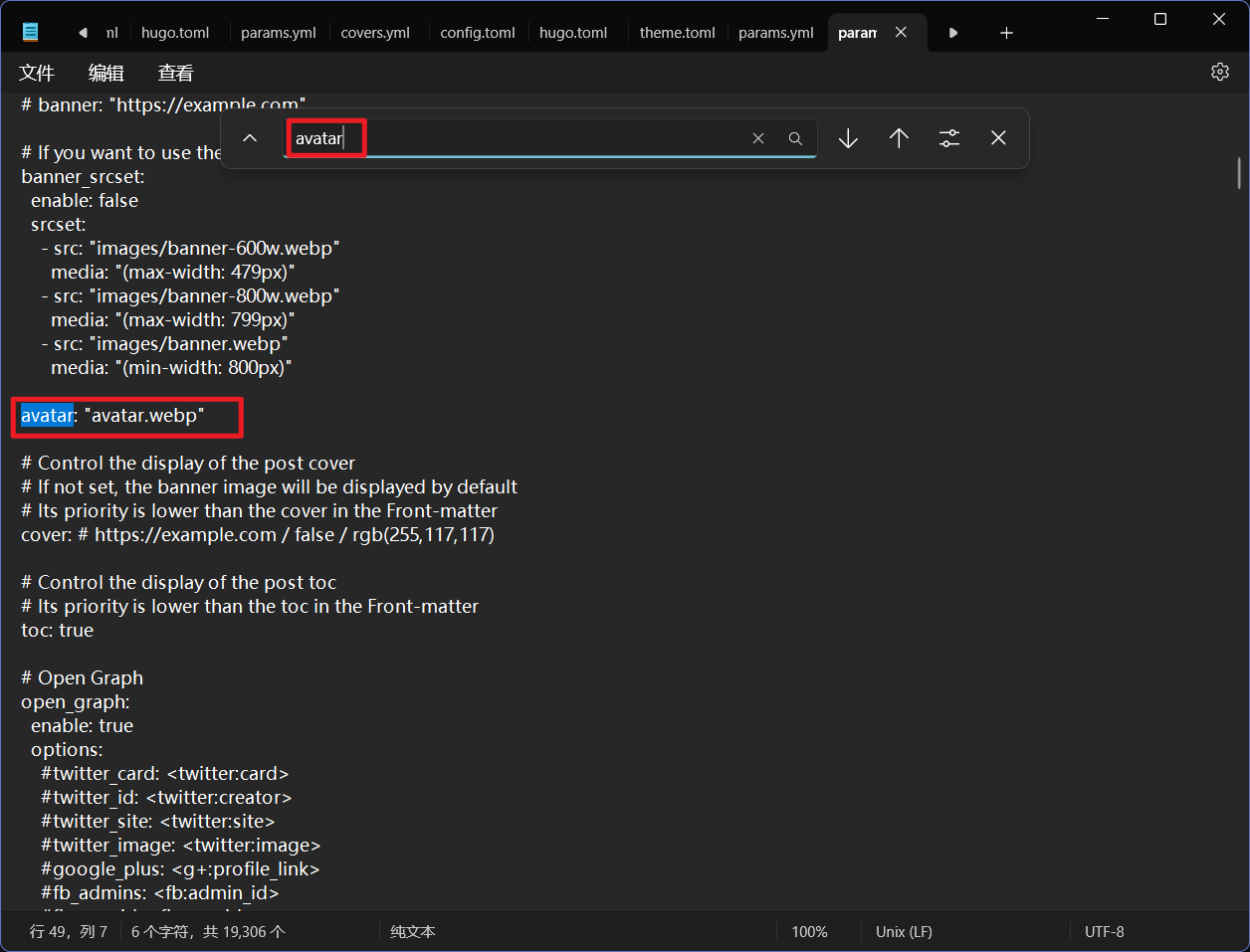
params.yml 的文件路径为 MyBlog\config\_default,使用记事本打开 params.yml 后,Ctrl + F 输入 avatar 即可找到,
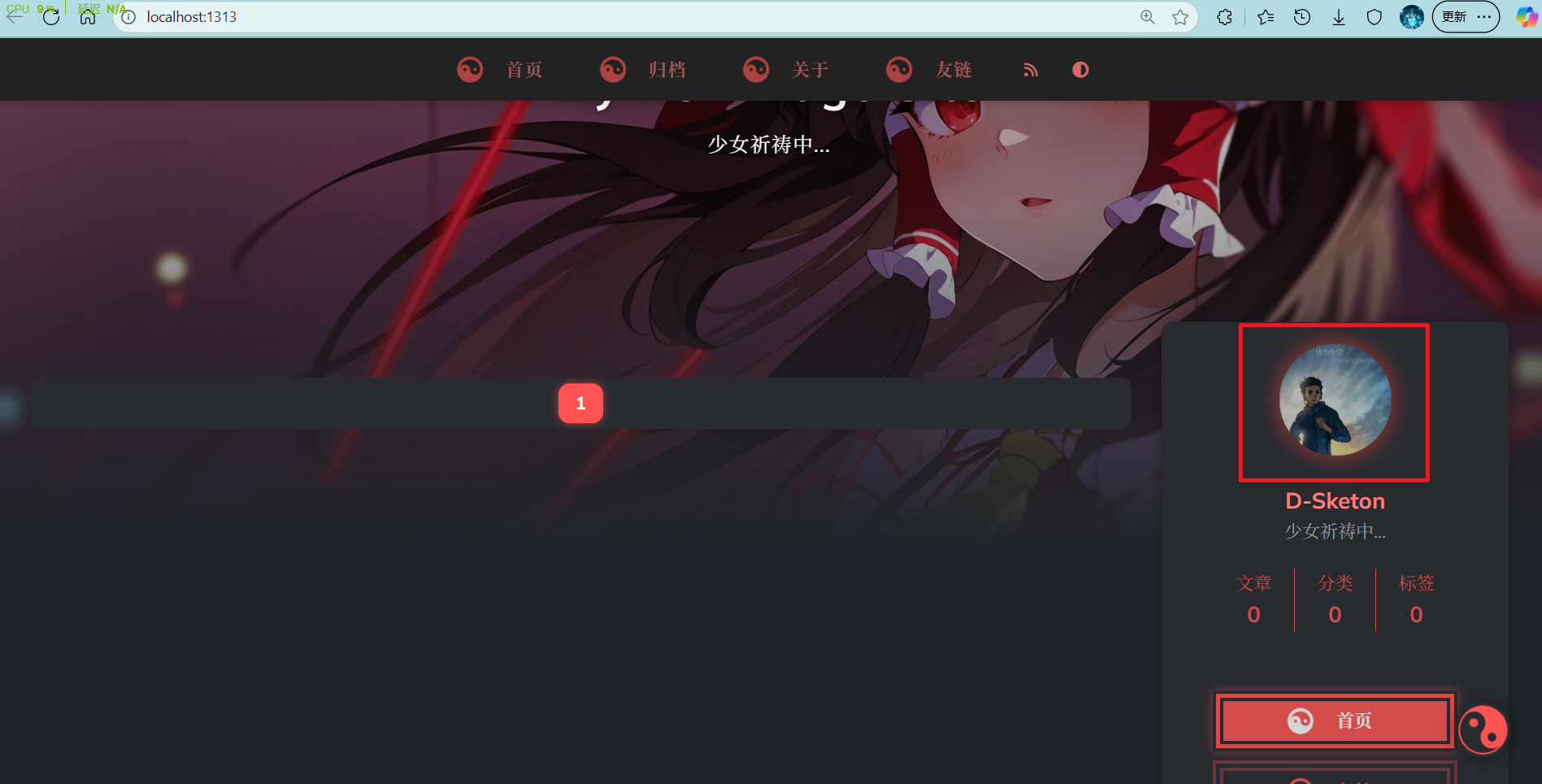
修改后,可以看到网页中的头像已经更换成我们自己的图片了:
4、内置主题配色 #
原装的 reimu 主题配色是红色系,这里我们自定义为自己喜欢的配色,还是找到 MyBlog\config\_default 目录下的 params.yml,打开后搜索 internal_theme,修改如下内容:
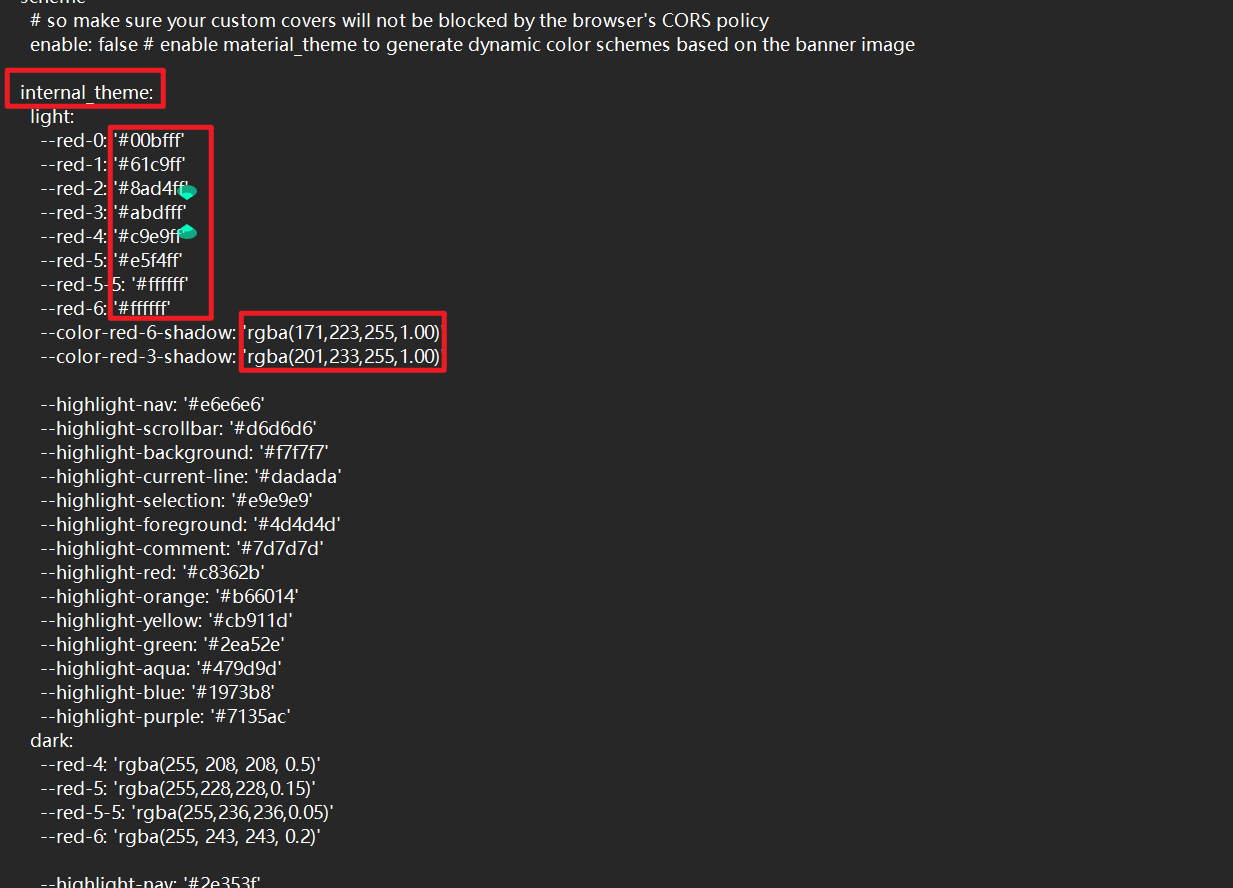
这里原来的配色可以自行搜索查看具体颜色,这里给一个链接方便查看:颜色代码转换 - 锤子在线工具
新的配色可以选择一个主色调,然后使用这个工具来找到系列配色:Deepskyblue/深天藍/#00bfff 十六进制颜色代码表,图表,调色板,绘图&油漆
我是用的是蓝色系,如下:

修改完成后,还需要将 MyBlog\themes\reimu\assets 目录中文件复制到 MyBlog\assets 目录中去,因为其中的 css 文件夹中的 _variables.scss 对应我们刚刚修改的 internal_theme,可以打开来看一下,
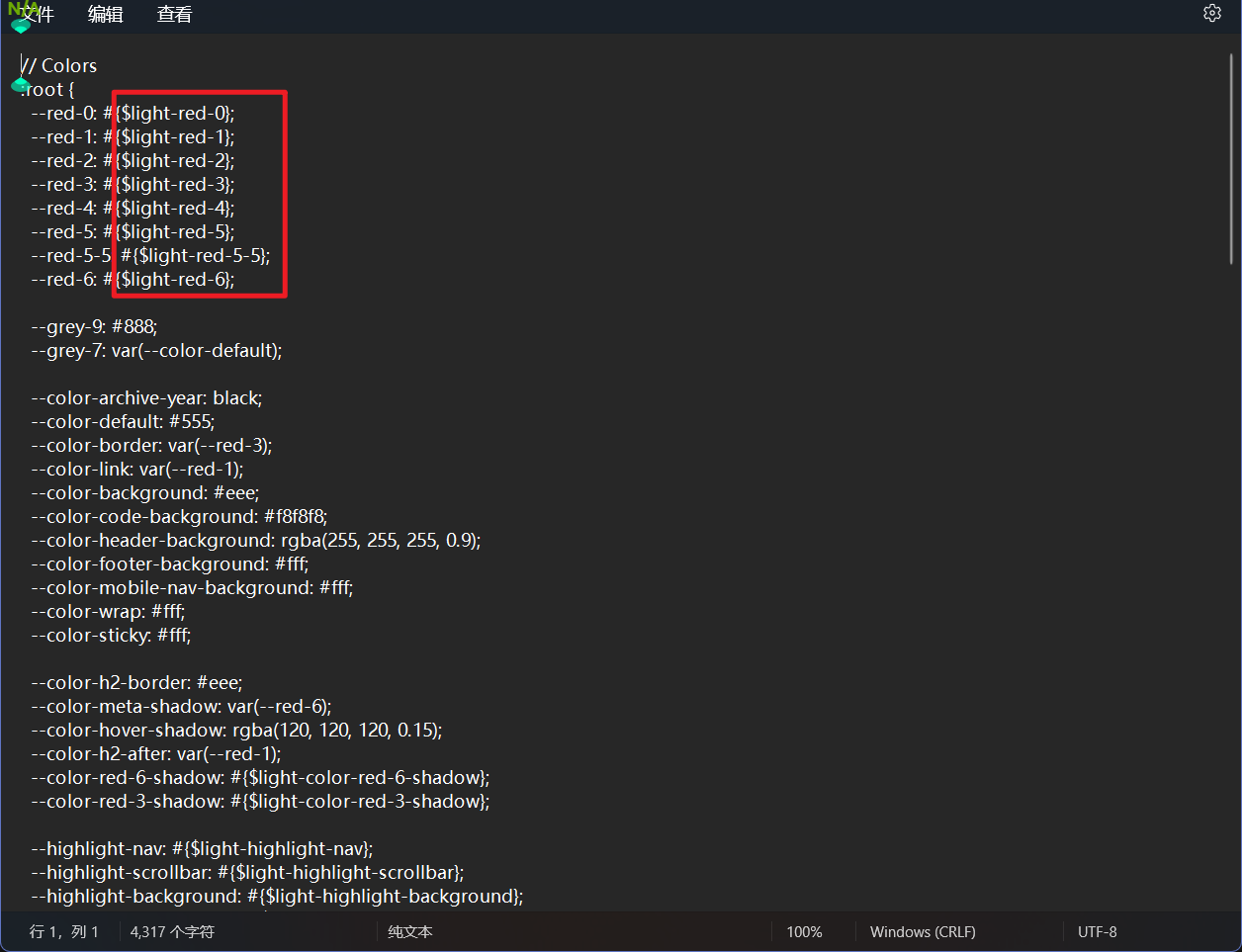
从上图中的红框中的内容,可以明显地知道其对应的就是我们自己修改的颜色。
写在最后:制作不易,请友友们点赞!收藏!分享!
Don’t be shy, dare to share!ShyShy !